Vendas

Teste duas versões da página de vendas e publique a que vende mais
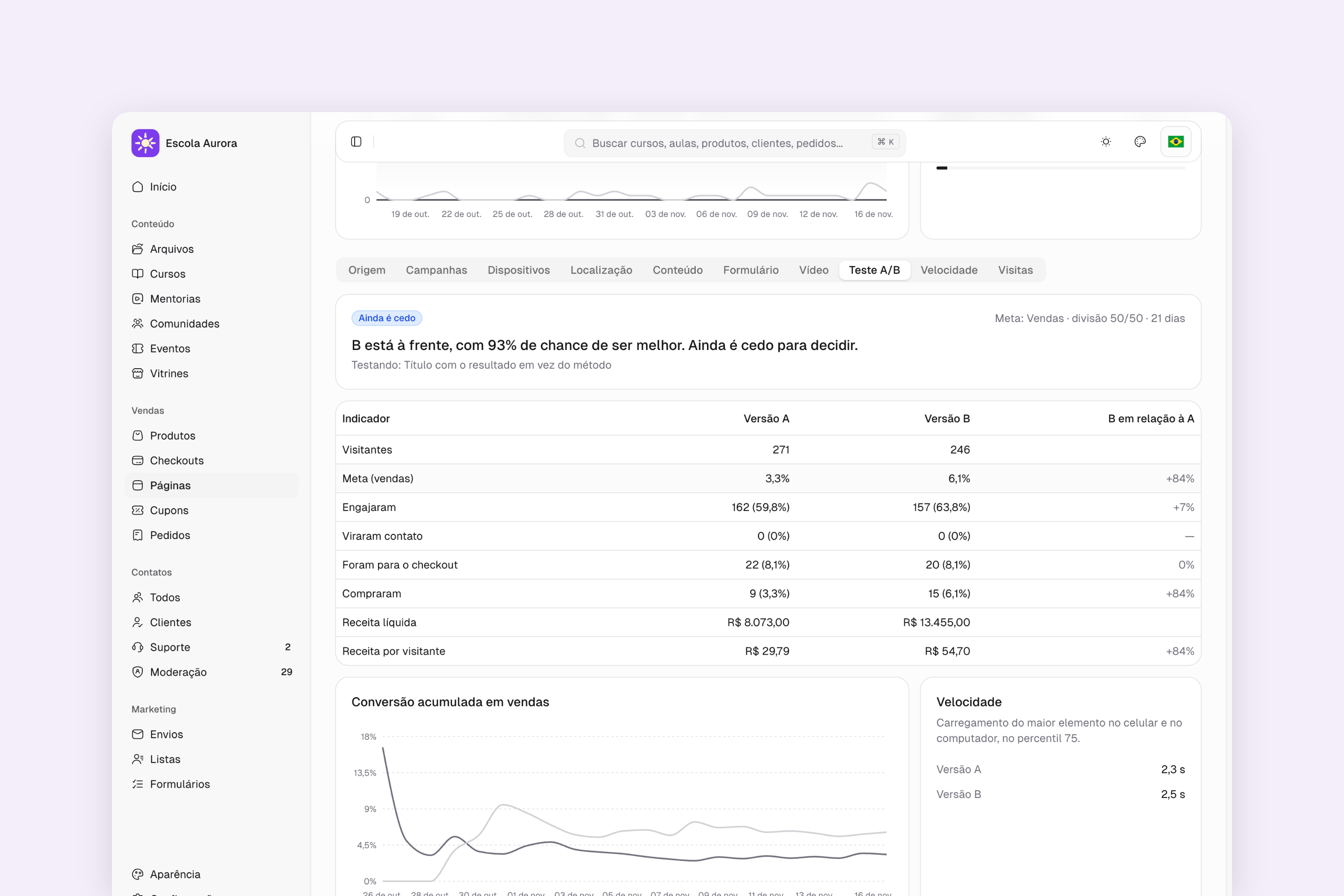
Análise da página VSL Estratégia de Marca na aba Teste A/B, com a versão B à frente e a tabela comparando visitantes, compras e receita das versões A e B
No editor da página de vendas você cria uma versão B, muda o que quiser e começa o teste com a meta e a divisão das visitas. O editor marca as seções que mudaram em relação à versão A e estima quantos dias o teste leva com o tráfego atual. Na Análise da página, a aba Teste A/B compara as duas versões e avisa se já existe vencedora ou se ainda é cedo. Ao encerrar, você publica a versão escolhida.Por exemplo: a Escola Aurora testa na página do curso Estratégia de Marca um título que fala do resultado em vez do método. Com 271 visitantes na versão A e 246 na B, a A vendeu 9 vezes (R8.073,00)eaBvendeu15(R 8.073,00) e a B vendeu 15 (R 13.455,00). A tela mostra que a B está à frente, com 93% de chance de ser melhor, e que ainda é cedo para decidir.
AlunosVendas

Seus alunos cuidam da própria assinatura em Minhas compras
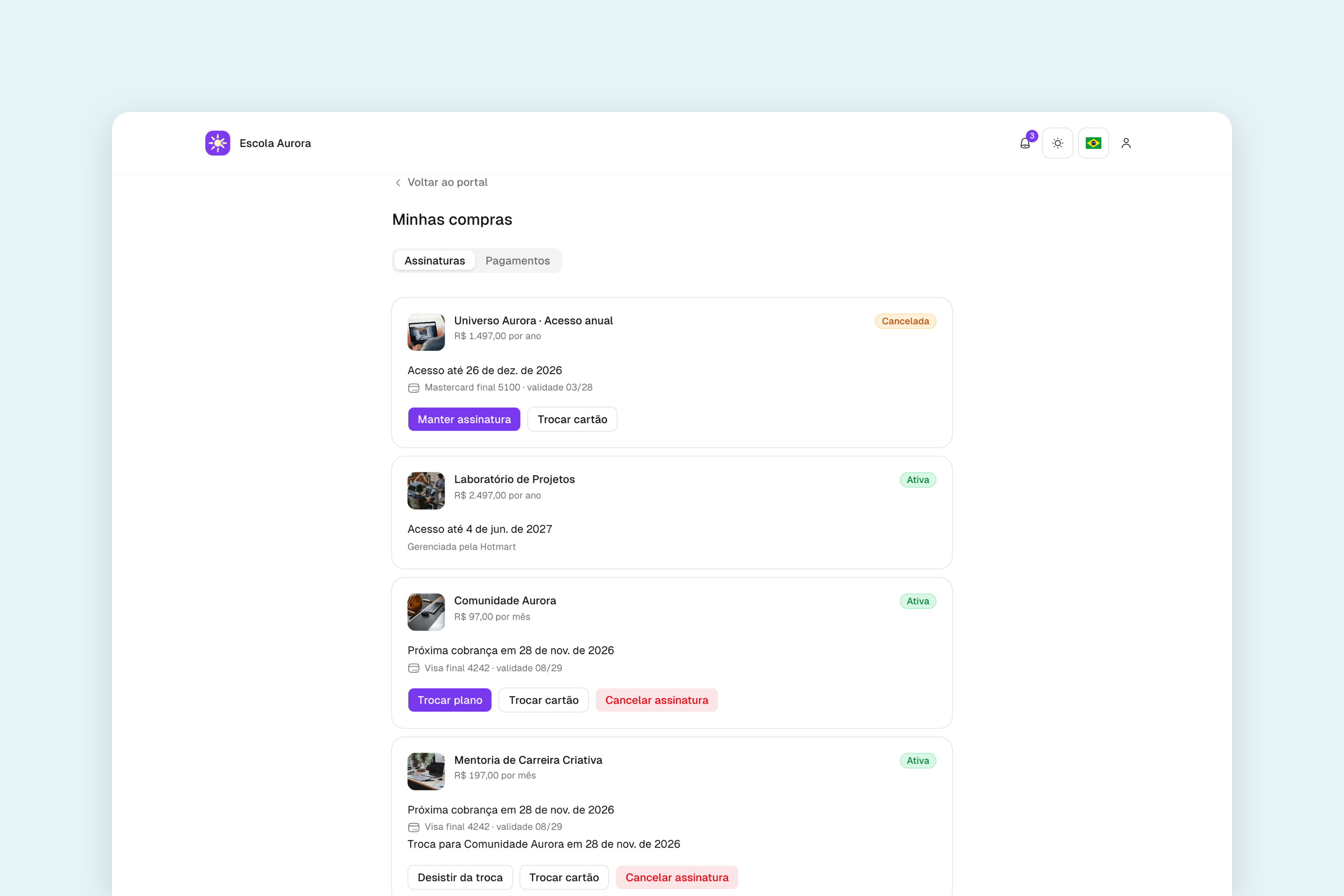
Página Minhas compras da área de membros, com as assinaturas da aluna, a próxima cobrança, o cartão e os botões Trocar plano, Trocar cartão e Cancelar assinatura
A área de membros ganhou a página Minhas compras, no menu do perfil. Na aba Assinaturas, o aluno vê cada assinatura com a situação, a próxima cobrança e o cartão, e pode trocar o cartão, trocar de plano com a prévia do valor, cancelar informando o motivo ou manter a assinatura que tinha cancelado. Na aba Pagamentos ficam as cobranças com o recibo. Quando uma cobrança é recusada, o aluno recebe um email a cada tentativa, continua com acesso enquanto o pagamento é tentado de novo e encontra em Minhas compras o aviso com Trocar cartão e Pagar agora. Assinaturas vendidas por outra plataforma aparecem só para consulta.Por exemplo: a Marina assina a Comunidade Aurora por R97,00porme^s,comproˊximacobranc\caem28denovembro.ElaabreMinhascompras,clicaemTrocarcarta~oeatualizaocarta~osemescreverparaosuporte.NaMentoriadeCarreiraCriativa,deR 97,00 por mês, com próxima cobrança em 28 de novembro. Ela abre Minhas compras, clica em Trocar cartão e atualiza o cartão sem escrever para o suporte. Na Mentoria de Carreira Criativa, de R 197,00 por mês, ela agendou a troca para o plano da comunidade e ainda pode clicar em Desistir da troca.
Vendas

Estorne vendas e responda contestações pelo painel
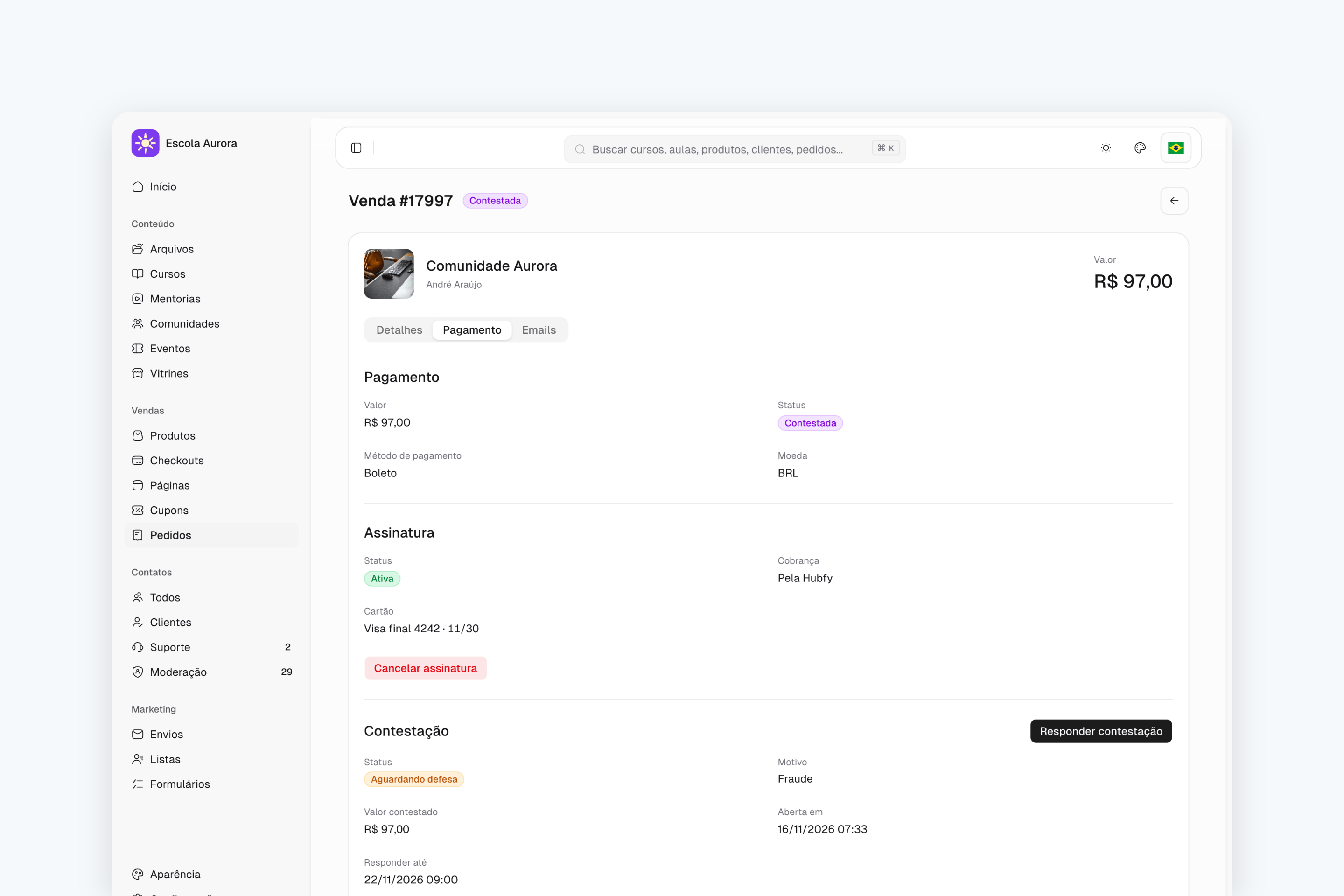
Página da venda 17997 da Comunidade Aurora, contestada, com os blocos Pagamento, Assinatura e Contestação e o botão Responder contestação
A venda feita pelo checkout da Hubfy agora mostra tudo o que aconteceu com o pagamento. Você estorna o valor total ou uma parte, informando o motivo, e a tela mostra quanto ainda pode ser devolvido. Quando o comprador contesta a compra no banco, a contestação aparece na venda com o motivo, o valor e o prazo de resposta. A defesa já vem preenchida com os dados da compra, os acessos, as aulas assistidas e os emails enviados, e você revisa antes de enviar. Em vendas de assinatura, a equipe também cancela a assinatura no fim do período ou na hora, e pode desfazer.Por exemplo: o André Araújo contestou como fraude a assinatura da Comunidade Aurora, de R$ 97,00. A venda #17997 aparece como Contestada, com a situação Aguardando defesa e o prazo de resposta até 22 de novembro. A Camila clica em Responder contestação, confere a defesa montada com os acessos do André e envia.
Checkout

Lembre por email quem saiu do checkout sem pagar
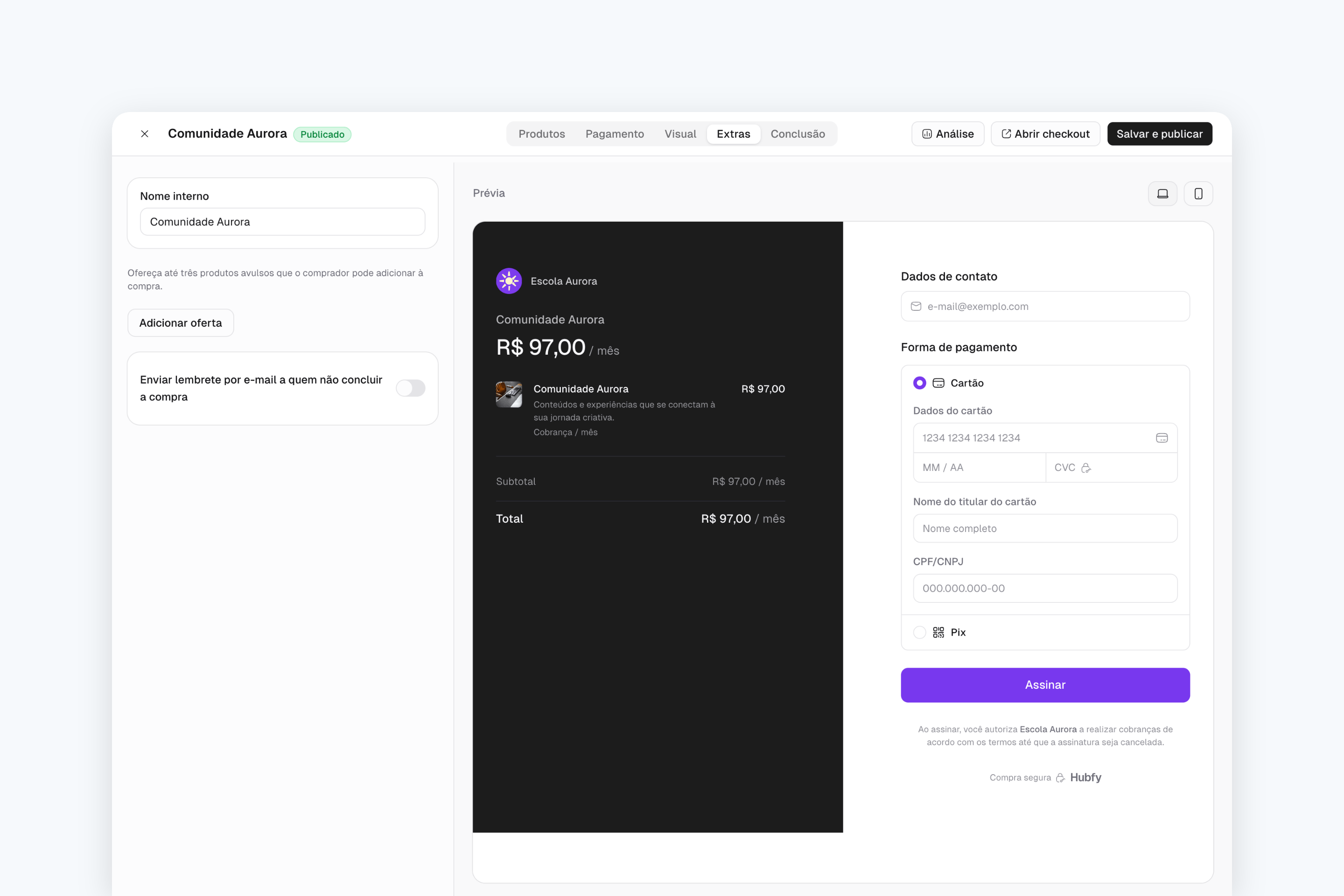
Editor do checkout da Comunidade Aurora na aba Extras, com a chave Enviar lembrete por e-mail a quem não concluir a compra ao lado da prévia do checkout
Na aba Extras do editor do checkout, a chave “Enviar lembrete por e-mail a quem não concluir a compra” faz a Hubfy escrever para quem informou o email e saiu sem pagar. O lembrete começa desligado em cada checkout. O texto do email é seu: edite em Configurações, na aba Emails, no item Compra não concluída. As compras que voltaram pelo lembrete aparecem na análise do checkout como origem própria e na Análise de Pedidos.Por exemplo: a Escola Aurora liga o lembrete no checkout da Comunidade Aurora, de R97,00porme^s.Em30dias,72pessoasabandonaramocheckout,61lembretesforamenviadose9comprasvoltarampeloemail,somandoR 97,00 por mês. Em 30 dias, 72 pessoas abandonaram o checkout, 61 lembretes foram enviados e 9 compras voltaram pelo email, somando R 2.673,00.
Vendas

Veja receita, recorrência e o que não entrou na Análise de Pedidos
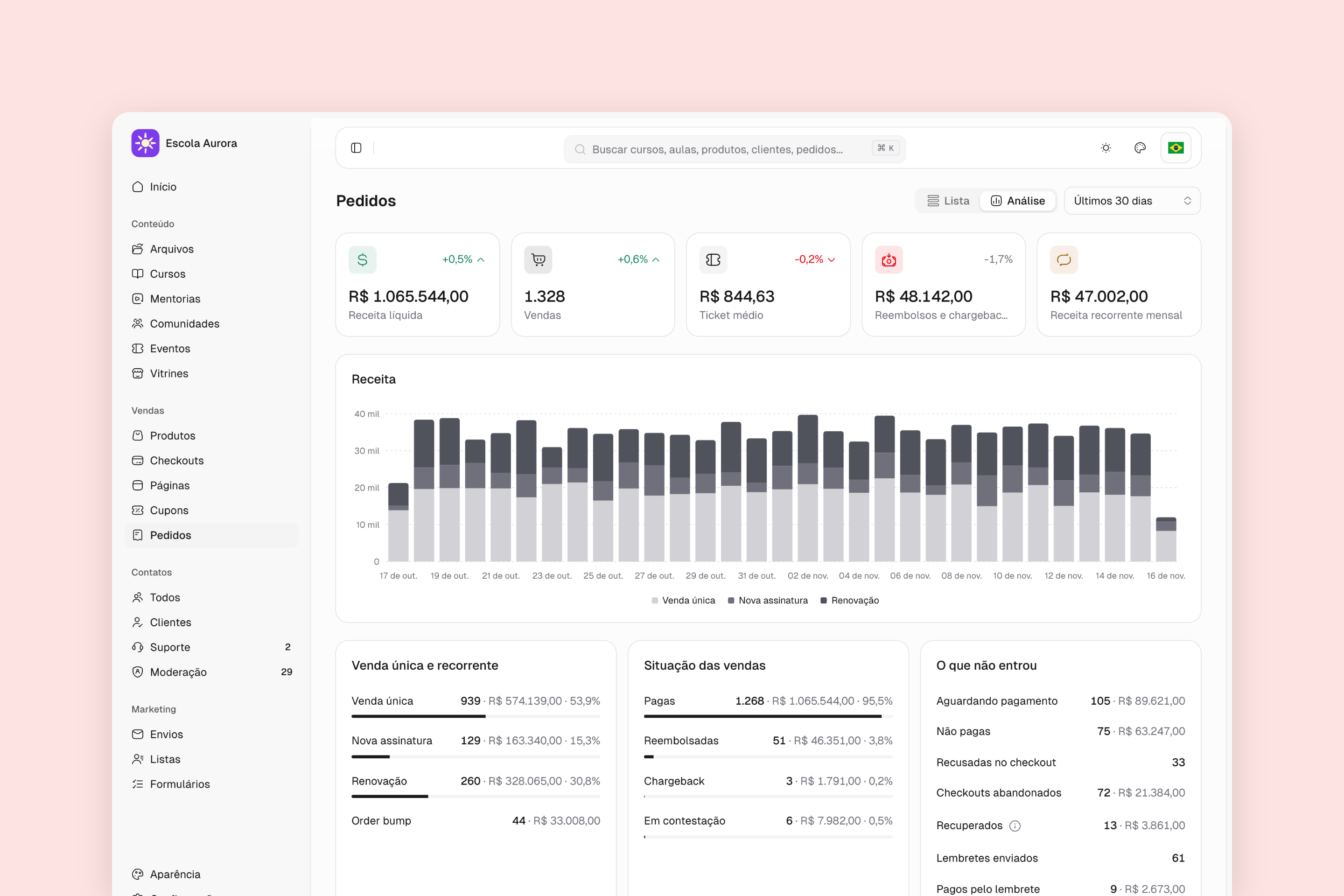
Pedidos na visão Análise, com receita líquida, vendas, ticket médio, gráfico de receita por dia e os quadros Venda única e recorrente, Situação das vendas e O que não entrou
Em Pedidos, o alternador no topo troca a Lista pela Análise. Ela mostra a receita líquida, o número de vendas, o ticket médio, os reembolsos e a receita recorrente mensal do período escolhido. O gráfico separa venda única, nova assinatura e renovação. O quadro “O que não entrou” soma o que está aguardando pagamento, o que foi recusado e os checkouts abandonados. Mais abaixo ficam os resultados por produto, origem e forma de pagamento, além da recorrência e da retenção das assinaturas.Por exemplo: nos últimos 30 dias a Escola Aurora teve 1.328 vendas e R1.065.544,00dereceitalıˊquida,comticketmeˊdiodeR 1.065.544,00 de receita líquida, com ticket médio de R 844,63. Desse total, 53,9% veio de venda única e 30,8% de renovações. No quadro do que não entrou, 105 vendas aguardam pagamento, somando R$ 89.621,00.
Configurações

Escreva do seu jeito os emails automáticos que o aluno recebe
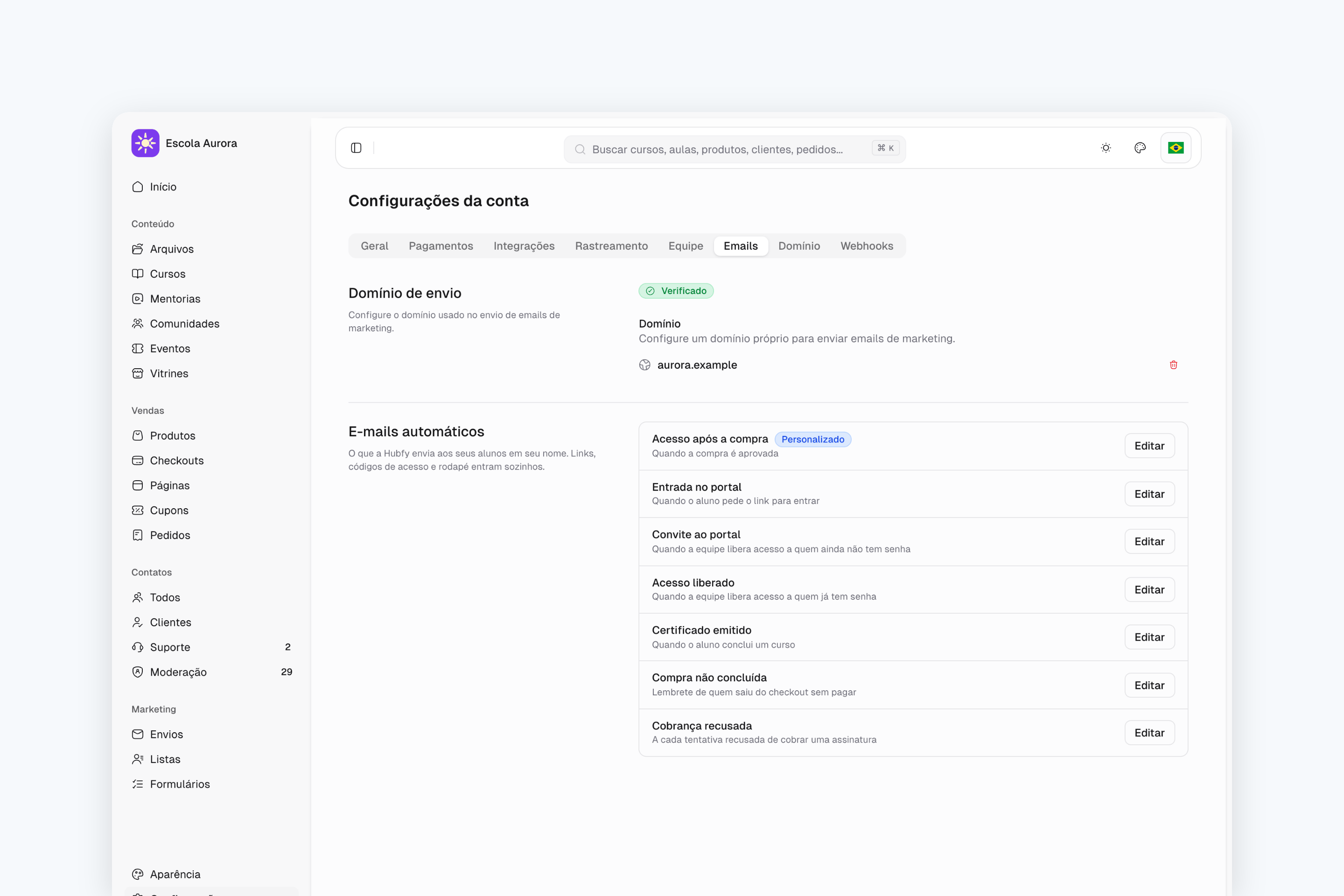
Configurações da conta na aba Emails, com a lista de e-mails automáticos, o selo Personalizado em Acesso após a compra e o botão Editar em cada um
Em Configurações, na aba Emails, a lista “E-mails automáticos” reúne o que a Hubfy envia aos seus alunos em seu nome: acesso após a compra, entrada no portal, convite, acesso liberado, certificado emitido, compra não concluída e cobrança recusada. Em cada um você edita o assunto, o título, o texto e o botão, usa o nome do aluno, da conta e do produto, e vê a prévia ao lado, no celular e no computador. O link, o código de acesso e o rodapé entram sozinhos. O botão Voltar ao padrão desfaz a personalização.Por exemplo: a Escola Aurora muda o email de acesso após a compra para o assunto “Seu acesso à Escola Aurora chegou”, com o título “Bem-vinda, Ana!” e o botão “Começar agora”. O email aparece na lista com o selo Personalizado.
CursosComunidade

Receba comentários nas aulas e modere tudo num lugar só
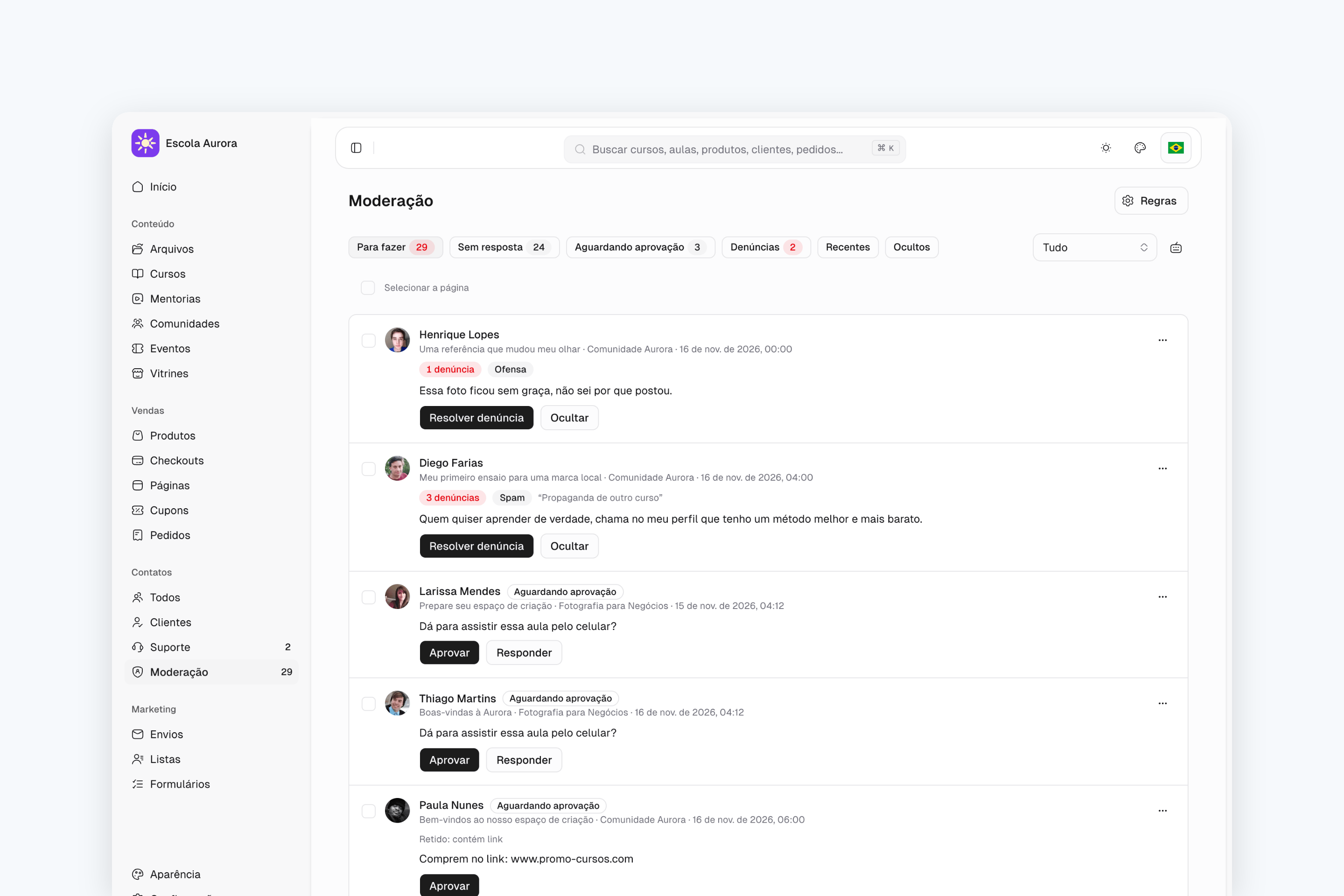
Página Moderação da conta, com os filtros Para fazer, Sem resposta, Aguardando aprovação e Denúncias e a lista de comentários com os botões Aprovar, Responder, Resolver denúncia e Ocultar
Na aparência do curso você liga os comentários nas aulas e decide se eles passam por aprovação antes de aparecer. Cada aula pode ter os comentários desligados. O aluno comenta, responde e denuncia na aba Comentários da aula. Tudo o que pede atenção chega à página Moderação, no menu da conta: perguntas sem resposta, comentários aguardando aprovação e denúncias, das aulas e da comunidade. Dali a equipe responde, aprova, oculta e resolve a denúncia, um por um ou em lote, com respostas prontas. O botão Regras retém sozinho, por exemplo, comentários com link. No painel do aluno você vê o histórico dele e bloqueia os comentários.Por exemplo: a Escola Aurora abre Moderação e encontra 29 itens para fazer. A Larissa perguntou na aula “Prepare seu espaço de criação” se dá para assistir pelo celular, e a Camila aprova e responde. Um comentário da comunidade com link para outro curso ficou retido e recebeu 3 denúncias de spam: ela oculta e resolve a denúncia.
Integrações

Cadastre seus pixels uma vez em Rastreamento
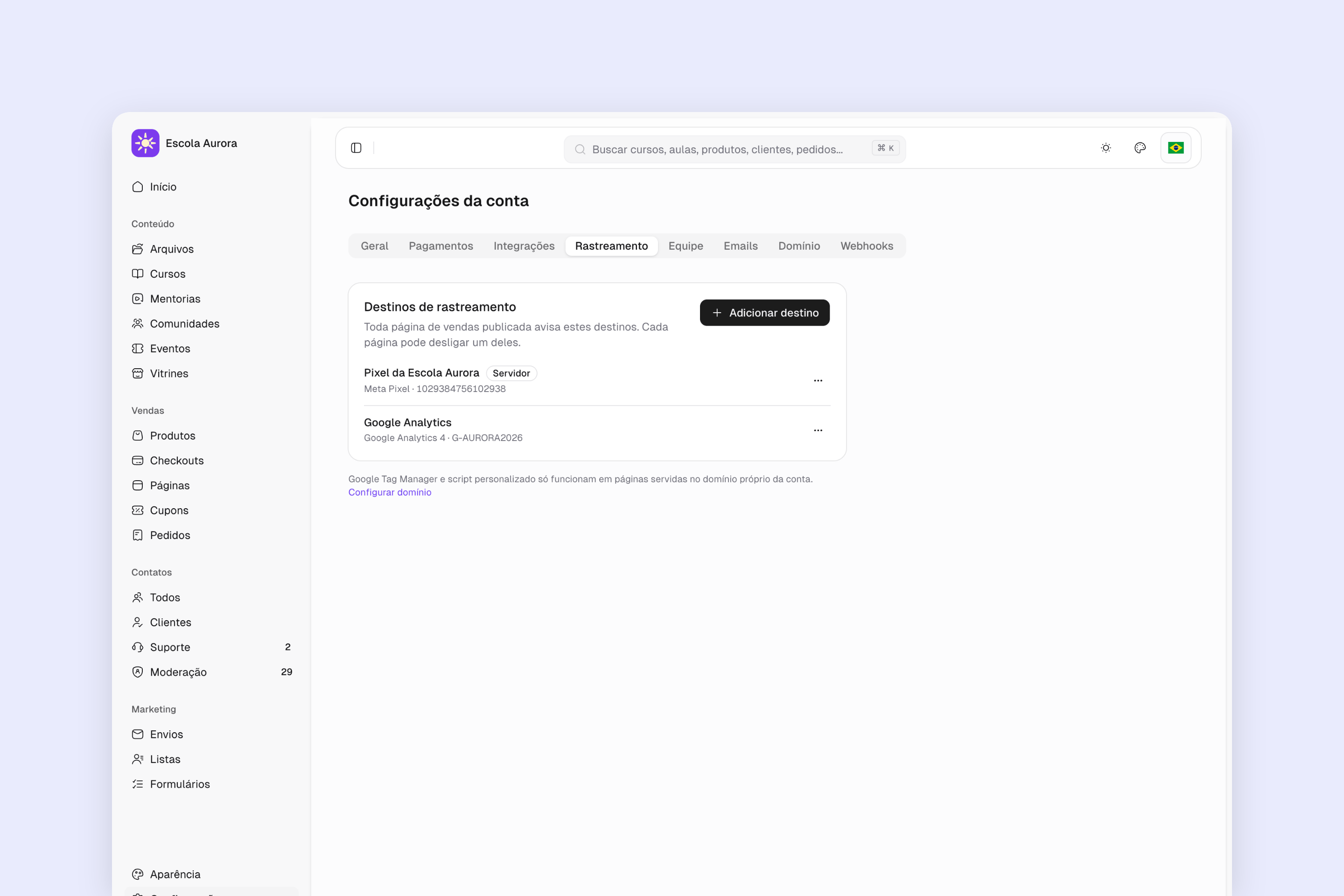
Configurações da conta na aba Rastreamento, com os destinos Pixel da Escola Aurora, da Meta, marcado como Servidor, e Google Analytics
Os pixels saíram de Configurações gerais e ganharam a aba Rastreamento. Cada destino cadastrado ali, como Meta Pixel ou Google Analytics 4, passa a valer para as páginas de vendas publicadas e para a área de membros, e cada página pode desligar um deles. No destino da Meta, as conversões também são enviadas pelo servidor, o que mantém a contagem quando o navegador do visitante bloqueia o pixel. Google Tag Manager e script personalizado só funcionam em páginas servidas no domínio próprio da conta.Por exemplo: a Escola Aurora cadastra o “Pixel da Escola Aurora” e o Google Analytics em Rastreamento. A página de vendas do curso Fotografia para Negócios, publicada depois, já avisa os dois destinos sem nenhuma configuração extra.
Alunos

Seus alunos acompanham tudo pelo sino da área de membros
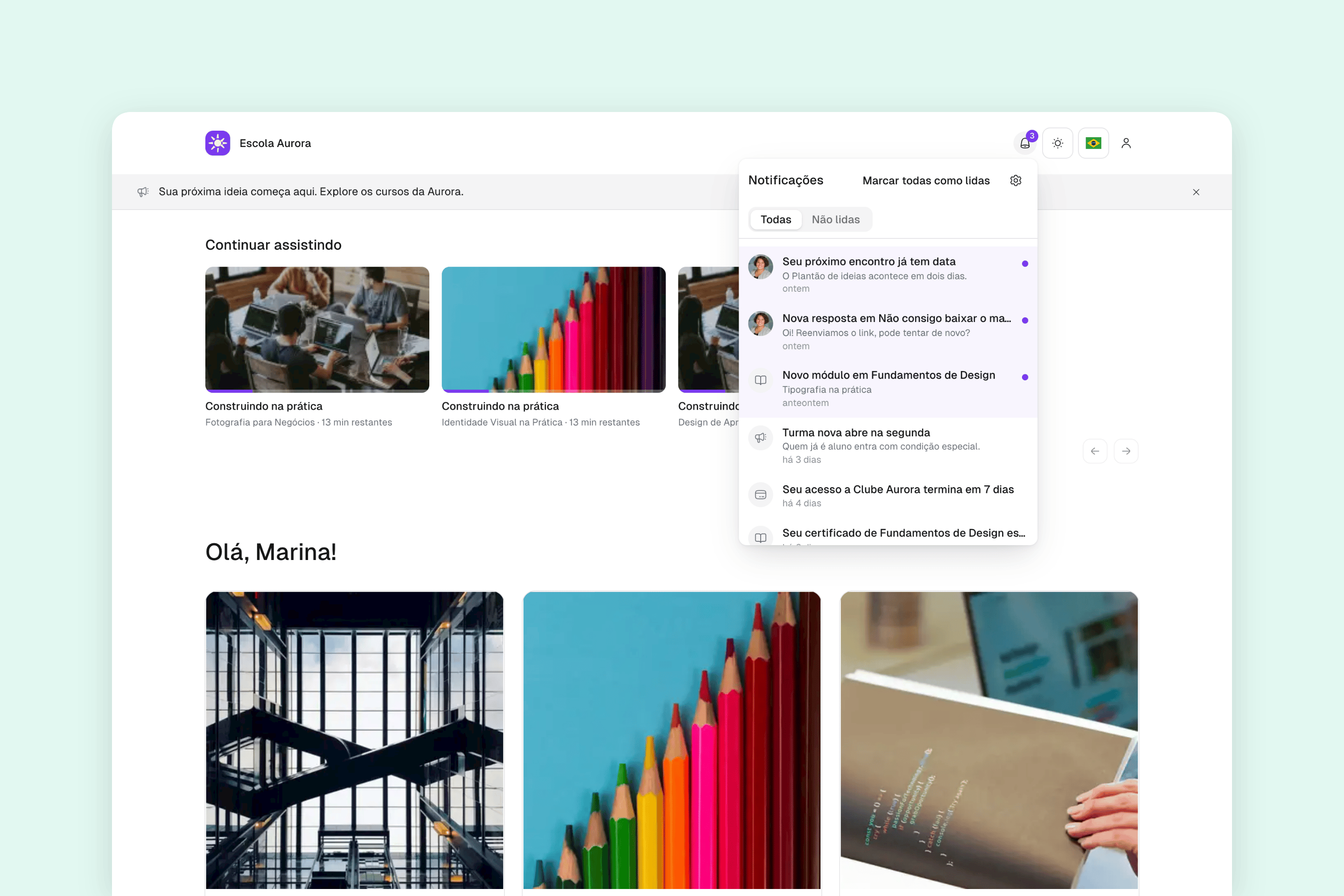
Área de membros da Escola Aurora com o sino aberto, mostrando notificações de encontro, resposta do suporte, novo módulo e turma nova nas abas Todas e Não lidas
O sino no topo da área de membros mostra as notificações do aluno com as abas Todas e Não lidas e um ícone para cada assunto. Ele também aparece nas páginas de evento e na vitrine para quem está logado. Na engrenagem do sino, o aluno escolhe se recebe avisos da escola e emails de suporte e de pagamento. O sino está disponível em todos os planos.Por exemplo: a Marina abre a área de membros da Escola Aurora e vê 3 notificações não lidas: o próximo encontro da mentoria tem data, o suporte respondeu sobre o material que ela não conseguia baixar e o curso Fundamentos de Design ganhou um módulo novo.
Vendas

Crie páginas de vendas e de captação dentro da Hubfy
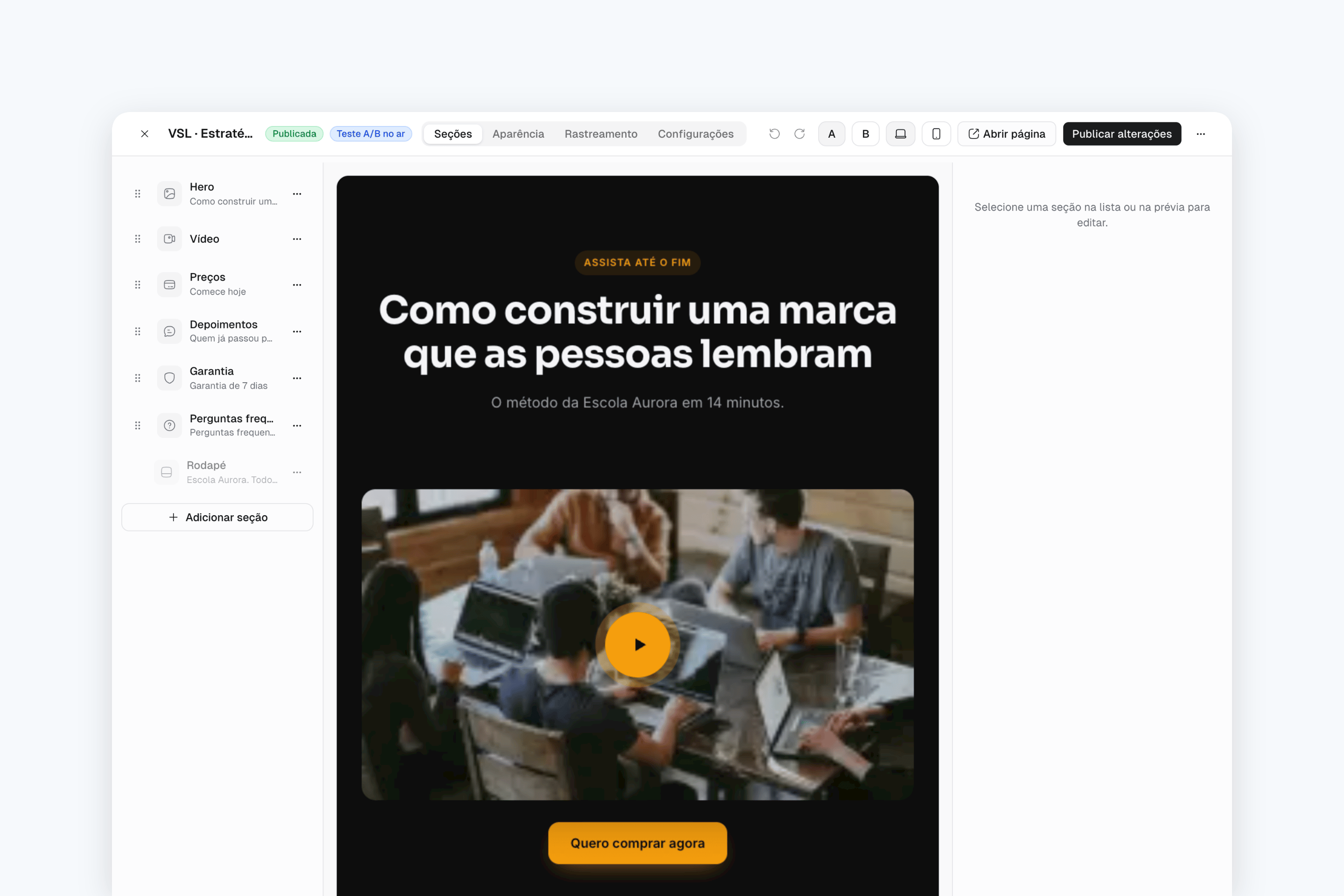
Editor da página de vendas VSL Estratégia de Marca, com a lista de seções Hero, Vídeo, Preços, Depoimentos, Garantia e Perguntas frequentes e a prévia da página com o vídeo e o botão Quero comprar agora
O menu Vendas ganhou Páginas. Você cria a página escolhendo o objetivo, venda direta ou captação de contatos, e um modelo. No editor, monta a página com seções como destaque, vídeo, preços, depoimentos, garantia e perguntas frequentes, ajusta a aparência com qualquer fonte do Google e vê a prévia no computador e no celular. A página publicada fica no endereço da sua conta ou no seu domínio próprio, e o vídeo da sua biblioteca toca nela. A visão Análise mostra visitas, contatos, idas ao checkout, vendas e receita, com origem, campanhas, dispositivos e velocidade de carregamento.Por exemplo: a Escola Aurora publica a página “VSL · Estratégia de Marca”, com um vídeo de 14 minutos e o botão “Quero comprar agora”. Em 30 dias a página teve 666 visitas, 51 idas ao checkout e 29 vendas, somando R$ 26.013,00.
Alunos

Envie emails e avisos para listas de contatos
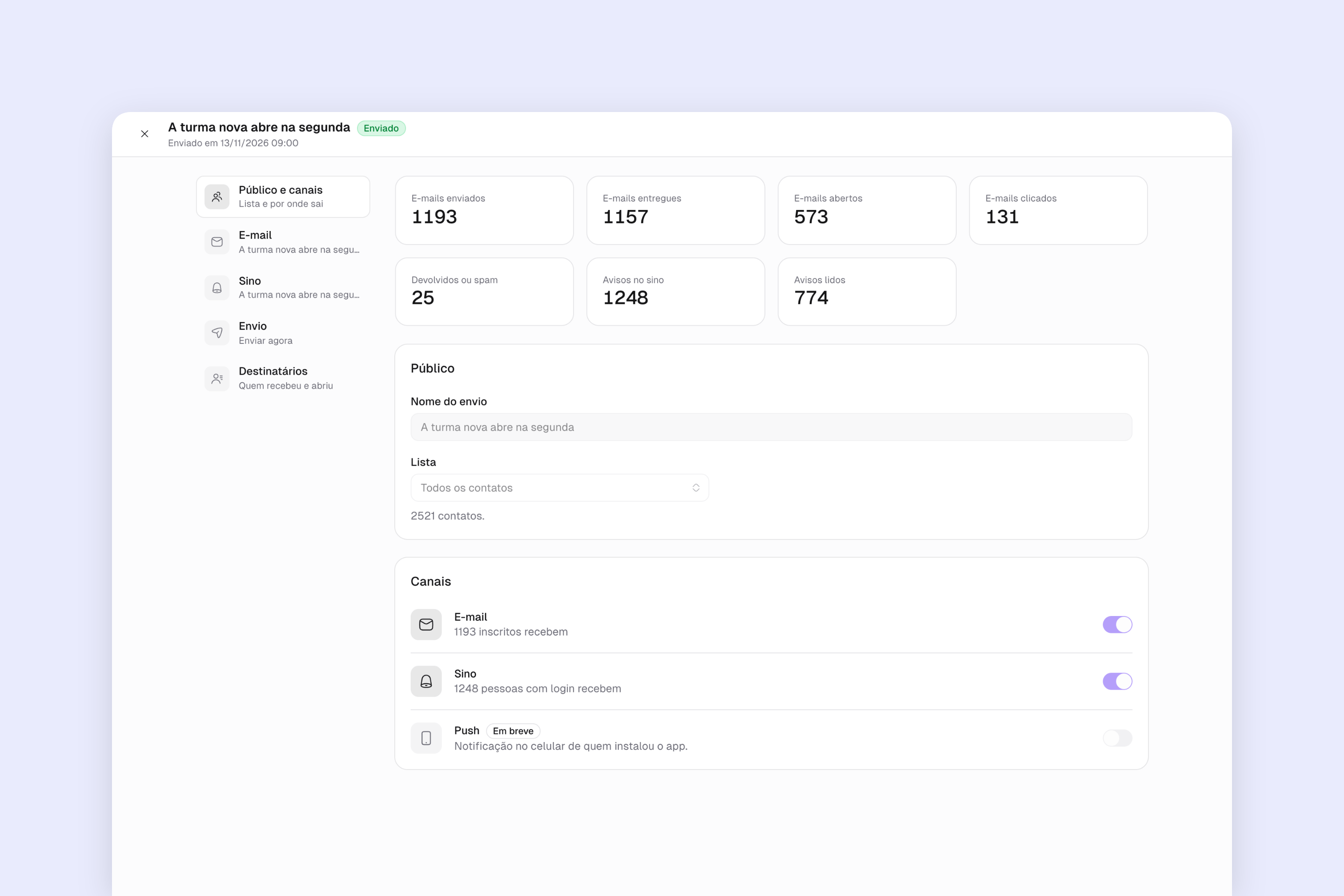
Envio A turma nova abre na segunda, já enviado, com os números de e-mails enviados, entregues, abertos e clicados, avisos no sino e os canais E-mail e Sino ligados
O menu Marketing agora tem Listas e Envios. Uma lista pode ser automática, formada por uma regra como “clientes inscritos”, “contatos que ainda não compraram” ou “assinatura em atraso”, ou fixa, com pessoas escolhidas ou importadas por planilha. A tabela mostra quantos contatos de cada lista recebem emails. No envio você escolhe a lista e os canais, email e sino, escreve o conteúdo de cada canal, manda um teste e envia na hora ou agenda. O email é montado em blocos, parte de um modelo pronto com a sua marca ou de um modelo que você salvou, e pode levar o nome de cada destinatário. Depois do envio, a tela mostra entregues, abertos, clicados e devolvidos, com a situação de cada destinatário.Por exemplo: a Escola Aurora envia “A turma nova abre na segunda” para todos os contatos. Saem 1.193 emails, dos quais 1.157 são entregues, 573 abertos e 131 clicados, e 1.248 pessoas recebem o aviso no sino.
Alunos

Conheça cada contato numa página só
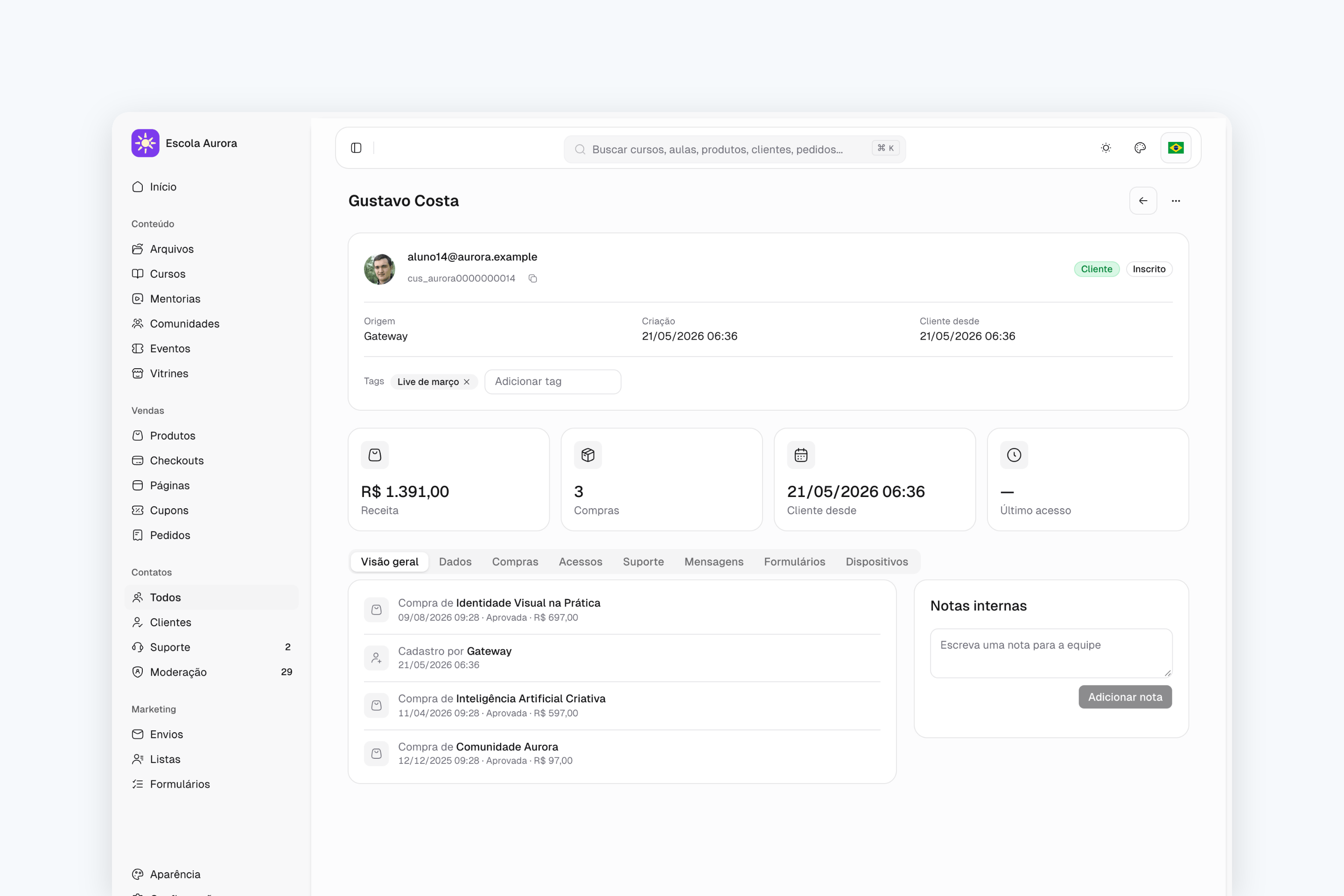
Página do contato Gustavo Costa, com os selos Cliente e Inscrito, a tag Live de março, receita de R$ 1.391,00 em 3 compras, a linha do tempo e as notas internas
O menu Contatos reúne todo mundo que passou pela sua conta: quem comprou, quem respondeu um formulário, quem veio de uma página de vendas ou de uma planilha. A lista mostra o tipo, a origem e a situação do email, filtra por origem, tag e situação de compra, como assinatura em atraso, e exporta em CSV. A página de cada contato traz a receita, as compras, a linha do tempo e as abas Dados, Compras, Acessos, Suporte, Mensagens, Formulários e Dispositivos. A equipe adiciona tags, notas internas e campos personalizados, e junta dois cadastros da mesma pessoa. No cadastro manual e na importação, a Hubfy pergunta se a pessoa autorizou receber emails.Por exemplo: a Camila abre o contato Gustavo Costa e vê que ele é cliente desde maio, comprou 3 produtos e somou R$ 1.391,00. Ele tem a tag “Live de março”, e ela registra uma nota interna para a equipe antes de responder o atendimento dele.
Checkout

Descubra de onde vêm as compras de cada checkout
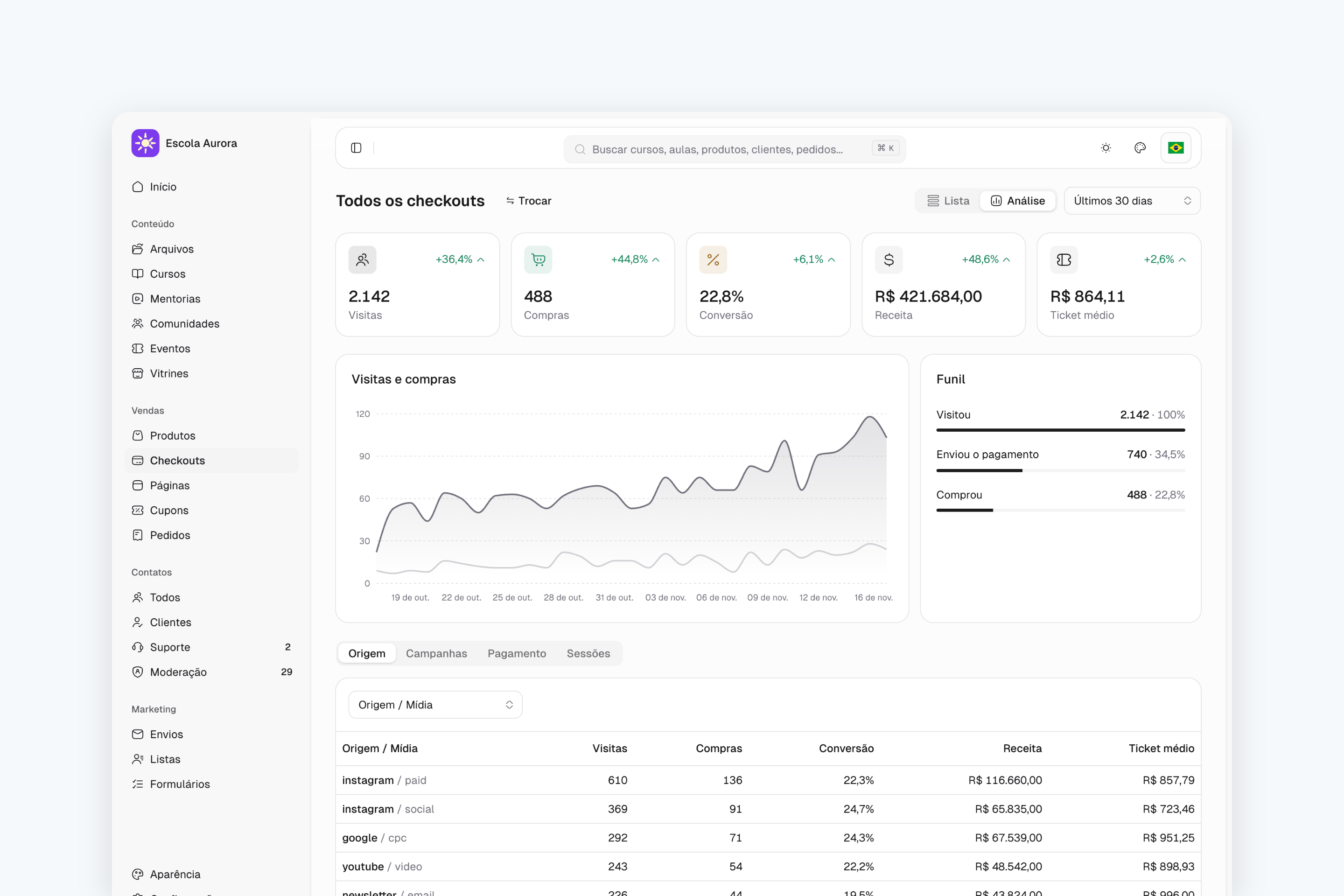
Checkouts na visão Análise, com visitas, compras, conversão, receita e ticket médio, o gráfico de visitas e compras, o funil e a tabela por origem e mídia
Em Checkouts, o alternador troca a Lista pela Análise de todos os checkouts, e cada checkout tem a sua pelo botão Análise. A tela mostra visitas, compras, conversão, receita e ticket médio do período, o funil entre visitar, enviar o pagamento e comprar, e as abas Origem, Campanhas, Pagamento e Sessões. O editor do checkout entrega o link com as marcações de campanha prontas para copiar, e cada pedido passa a mostrar a origem da compra.Por exemplo: nos últimos 30 dias os checkouts da Escola Aurora tiveram 2.142 visitas e 488 compras, uma conversão de 22,8%, com R421.684,00dereceita.OsanuˊnciosdoInstagramtrouxeram610visitase136compras,somandoR 421.684,00 de receita. Os anúncios do Instagram trouxeram 610 visitas e 136 compras, somando R 116.660,00.
Aparência

Defina a aparência da conta uma vez e ajuste só onde quiser
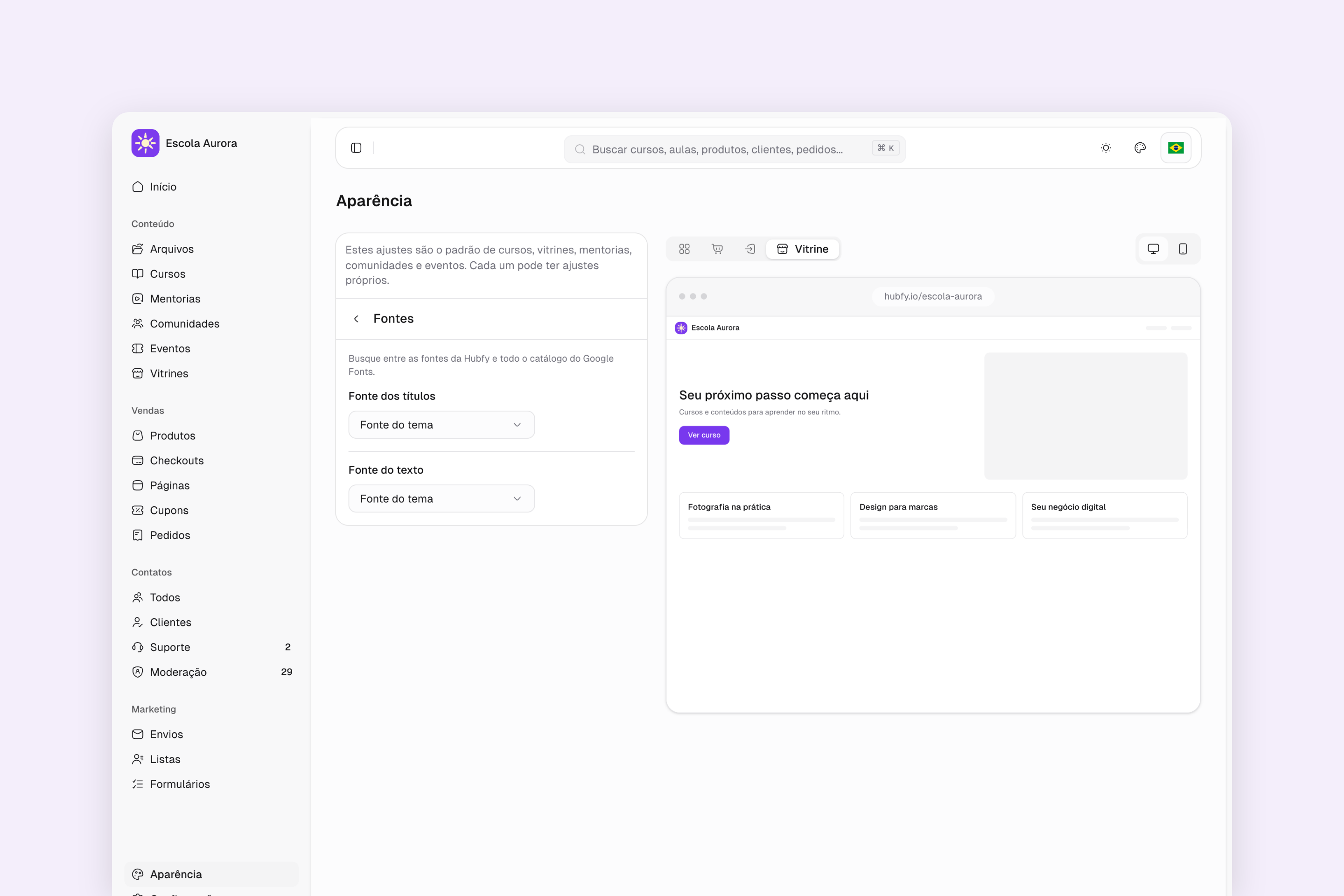
Tela Aparência da conta, com os ajustes de fontes dos títulos e do texto à esquerda e a prévia da vitrine da Escola Aurora à direita
O menu da conta ganhou Aparência. Os ajustes de marca, tema, fontes, cores, botões e cards e fundo da página passam a ser o padrão de cursos, vitrines, mentorias, comunidades e eventos, com a prévia ao lado no computador e no celular. Cada conteúdo continua podendo ter ajustes próprios, e mentorias, comunidades e eventos ganharam a aba Aparência. O seletor de fontes busca em todo o catálogo do Google Fonts, e o campo de imagem aceita envio do computador, escolha em Meus arquivos e busca no Unsplash.Por exemplo: a Escola Aurora escolhe em Aparência a fonte dos títulos e o roxo dos botões. O curso Fotografia para Negócios, a vitrine e a Comunidade Aurora passam a usar esse padrão, e só a mentoria ganha uma capa e uma cor diferentes.
CheckoutVendas

Crie cupons de desconto com limite, prazo e produtos escolhidos
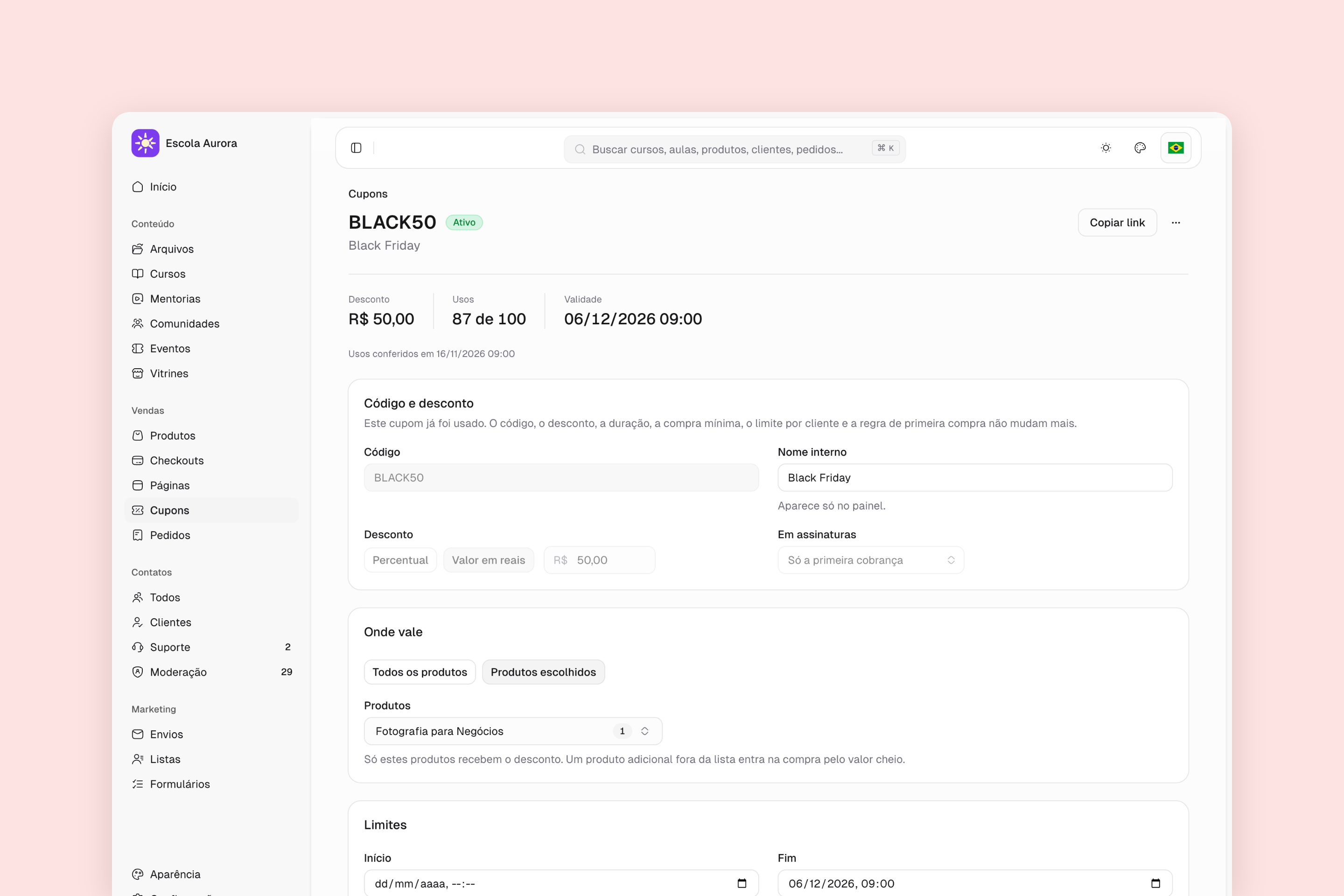
Página do cupom BLACK50, ativo, com desconto de R$ 50,00, 87 de 100 usos, validade até 6 de dezembro e as seções Código e desconto, Onde vale e Limites
O menu Vendas ganhou Cupons. Cada cupom tem um código, desconto em porcentagem ou em reais, os produtos em que vale, início e fim, limite total de usos e limite por cliente. Em assinaturas, você define se o desconto vale só na primeira cobrança. A lista mostra os usos e a situação de cada cupom, e você pausa, reativa ou exclui. O botão Copiar link gera o link do checkout com o cupom aplicado, e no editor do checkout dá para escolher um cupom que entra sozinho.Por exemplo: a Escola Aurora cria o cupom BLACK50, de R$ 50,00, válido só para o curso Fotografia para Negócios até 6 de dezembro, com limite de 100 usos. Com 87 usos, a Camila copia o link do checkout com o cupom e manda na última chamada da Black Friday.
Alunos

Atenda seus alunos pelo Suporte

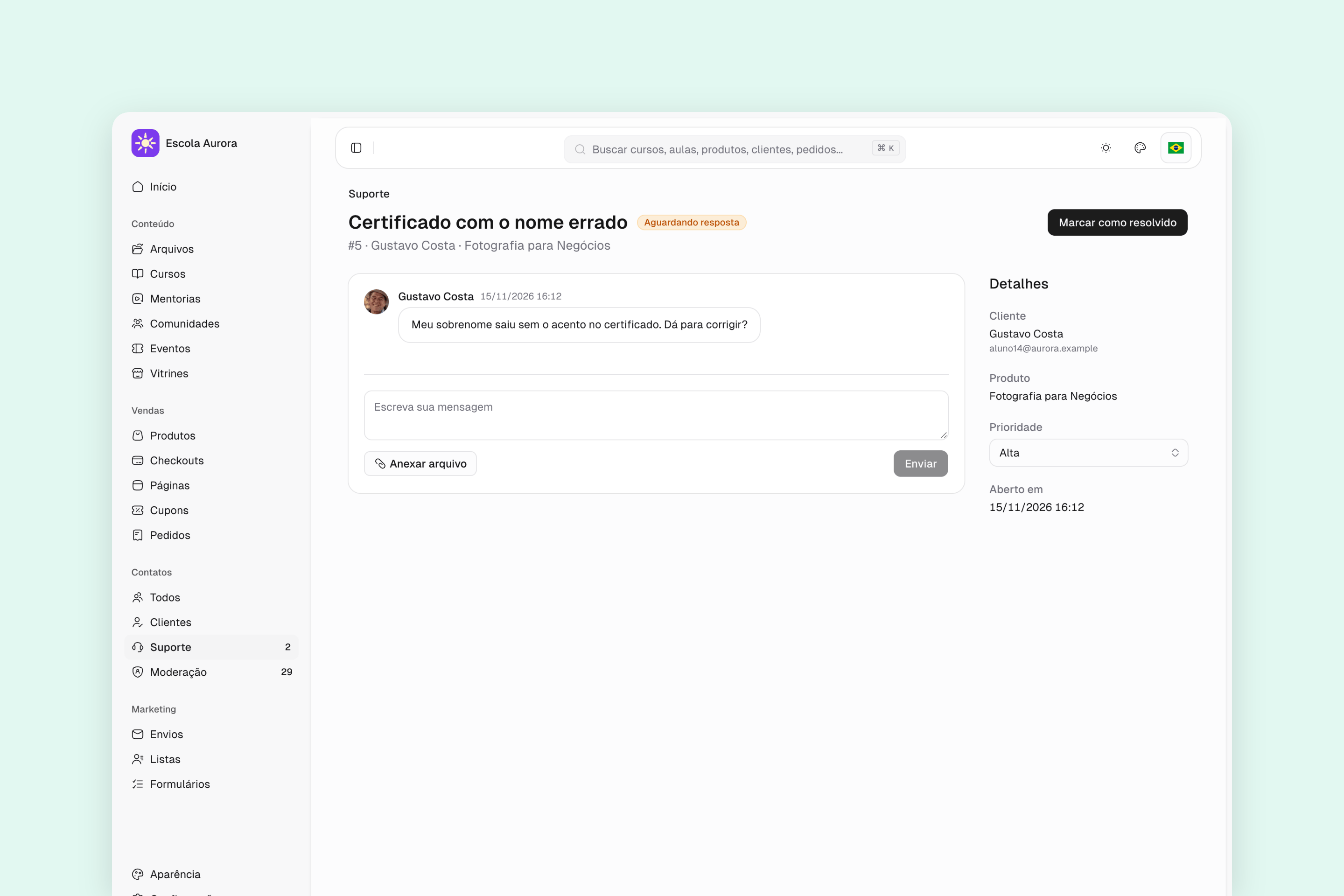
Atendimento número 5, Certificado com o nome errado, aguardando resposta, com a mensagem do aluno Gustavo Costa, o campo de resposta e os detalhes de produto e prioridade
Na edição do produto, o cartão Suporte liga o atendimento para quem comprou e define a prioridade. O aluno abre o atendimento pelo item Suporte da área de membros, anexa arquivos e acompanha a conversa. No painel, o menu Suporte mostra quantos atendimentos esperam resposta, e a lista filtra por situação, produto e prioridade e busca pelo número. A equipe responde, anexa arquivos e marca como resolvido. O aluno é avisado da resposta por email e pelo sino. O acesso da equipe ao Suporte é liberado nas permissões da conta.Por exemplo: o Gustavo Costa, aluno de Fotografia para Negócios, abre o atendimento #5: “Meu sobrenome saiu sem o acento no certificado. Dá para corrigir?”. A Camila vê o pedido com prioridade Alta, responde e clica em Marcar como resolvido.
Alunos

Crie formulários de pesquisa, avaliação e boas-vindas
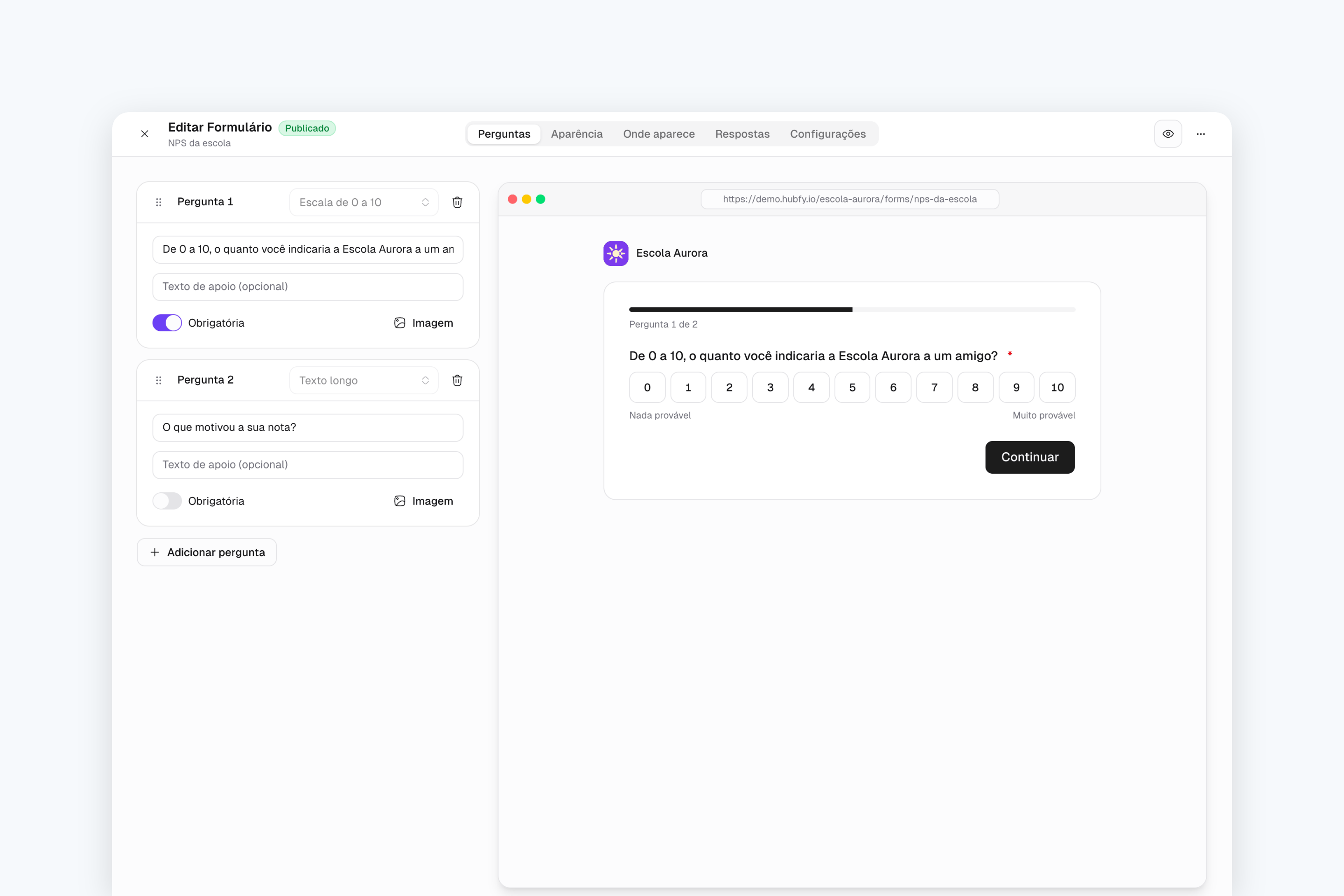
Editor do formulário NPS da escola, com as perguntas à esquerda e a prévia da pergunta de 0 a 10 como o aluno responde à direita
A área Onboardings virou Formulários, no menu Marketing. Você parte de um modelo pronto, como NPS, avaliação de curso ou boas-vindas, edita as perguntas com arrastar, tipo e imagem e vê a prévia de como a pessoa responde. O formulário pode ter aparência própria e ser aberto para qualquer pessoa pelo link ou só para alunos logados. Um formulário de boas-vindas pode ser escolhido no produto, e o aluno responde antes do primeiro acesso. A aba Respostas mostra o resumo de cada pergunta, a nota e quem respondeu, e exporta em CSV.Por exemplo: a Escola Aurora publica o formulário “NPS da escola” com a pergunta “De 0 a 10, o quanto você indicaria a Escola Aurora a um amigo?”. Com 22 respostas, o resumo mostra NPS 45, com 14 promotores, 4 neutros e 4 detratores.
Mentoria

Conduza cada encontro da mentoria numa página própria
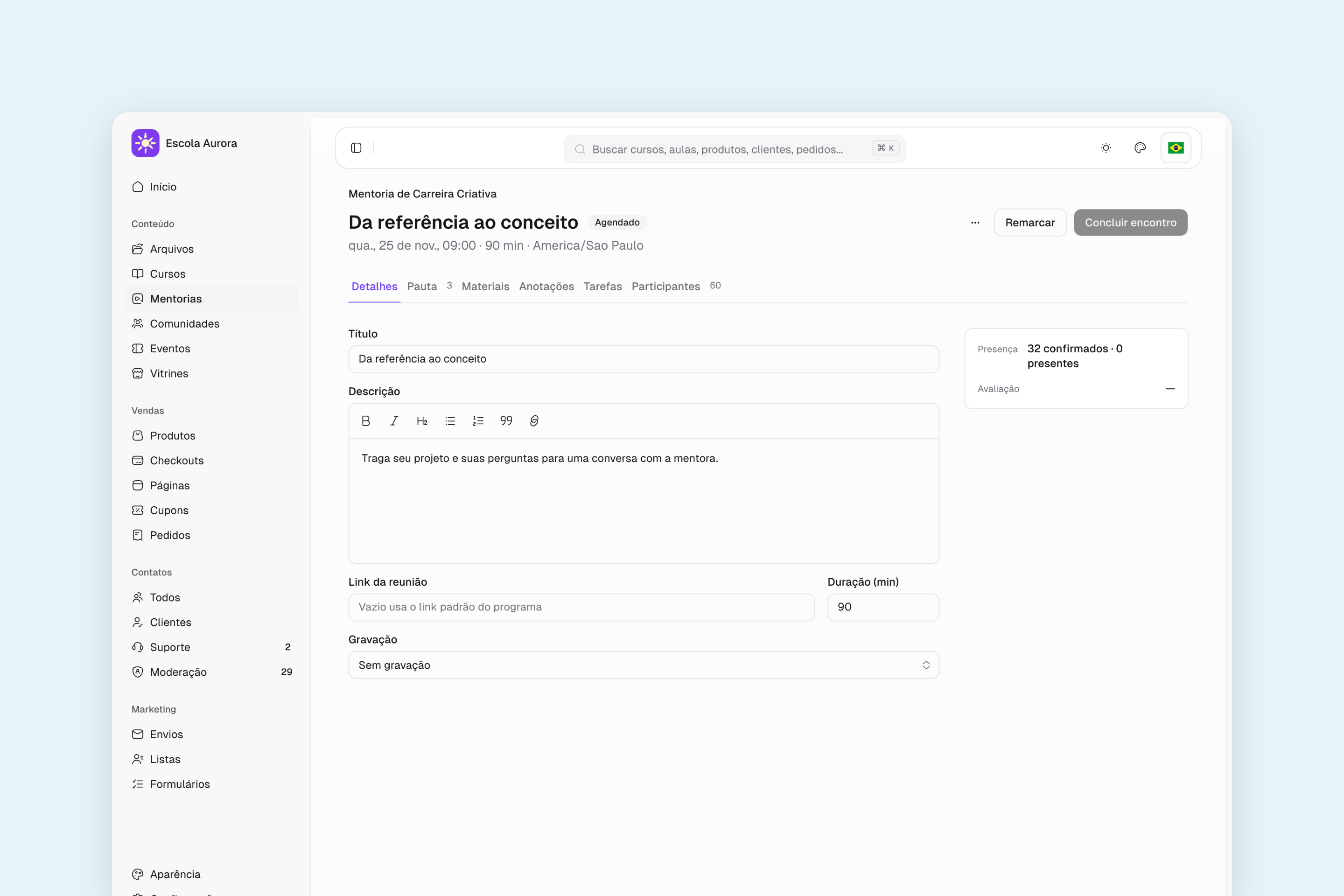
Página do encontro Da referência ao conceito, da Mentoria de Carreira Criativa, com as abas Detalhes, Pauta, Materiais, Anotações, Tarefas e Participantes, a presença confirmada e o botão Concluir encontro
Cada encontro da mentoria abre numa página com as abas Detalhes, Pauta, Materiais, Anotações, Tarefas e Participantes, além dos botões Remarcar e Concluir encontro. Depois de concluído, o aluno vê a data, o resumo e a gravação. As tarefas passam a ter entrega: o participante envia o que fez, você vê a lista de quem entregou e escreve a devolutiva. O material pode ser liberado só depois do encontro ou para um participante específico. A ficha de cada participante reúne a linha do tempo, o seu feedback e as notas que ele compartilha com você.Por exemplo: na Mentoria de Carreira Criativa, o encontro “Da referência ao conceito” está marcado para as 9h, com 90 minutos e 32 participantes confirmados. A mentora abre a página, confere a pauta de 3 itens e, no fim, clica em Concluir encontro.
Cursos

Escreva aulas em blocos, com ajuda da IA, e aplique questionários
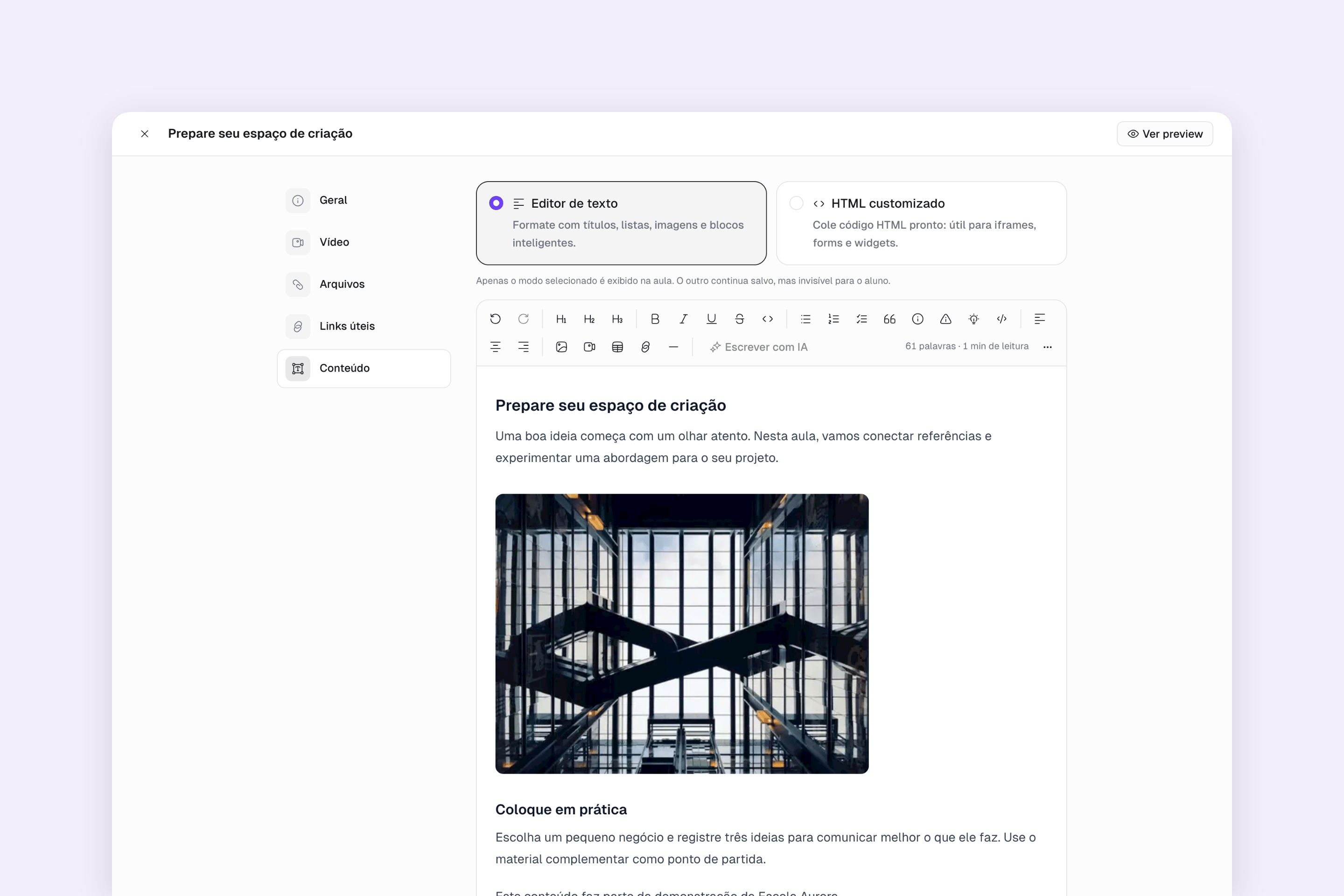
Editor de conteúdo da aula Prepare seu espaço de criação, com a barra de formatação, o botão Escrever com IA, a contagem de palavras e o texto da aula com imagem
O conteúdo da aula agora é escrito num editor completo: títulos, listas, destaque, código, imagem e vídeo do YouTube ou do Vimeo colado como bloco. A aula salva sozinha enquanto você escreve, e a barra mostra a contagem de palavras e o tempo de leitura. Aula sem vídeo vira uma página de leitura para o aluno. Com a sua chave da Anthropic ou da OpenAI conectada em Configurações, na aba Integrações, o botão Escrever com IA cria o texto a partir de instruções ou do vídeo da aula, e a seleção ganha Melhorar, Resumir, Expandir, Corrigir e Mudar o tom. O curso também ganhou questionários, com perguntas, resposta correta e explicação, que a IA pode sugerir, e módulos que você agenda ou bloqueia.Por exemplo: na aula “Prepare seu espaço de criação”, do curso Fotografia para Negócios, a Camila escreve 61 palavras, insere uma foto e cria o título “Coloque em prática”. A barra mostra 1 minuto de leitura, e o aluno vê esse tempo na lista do curso.
Cursos
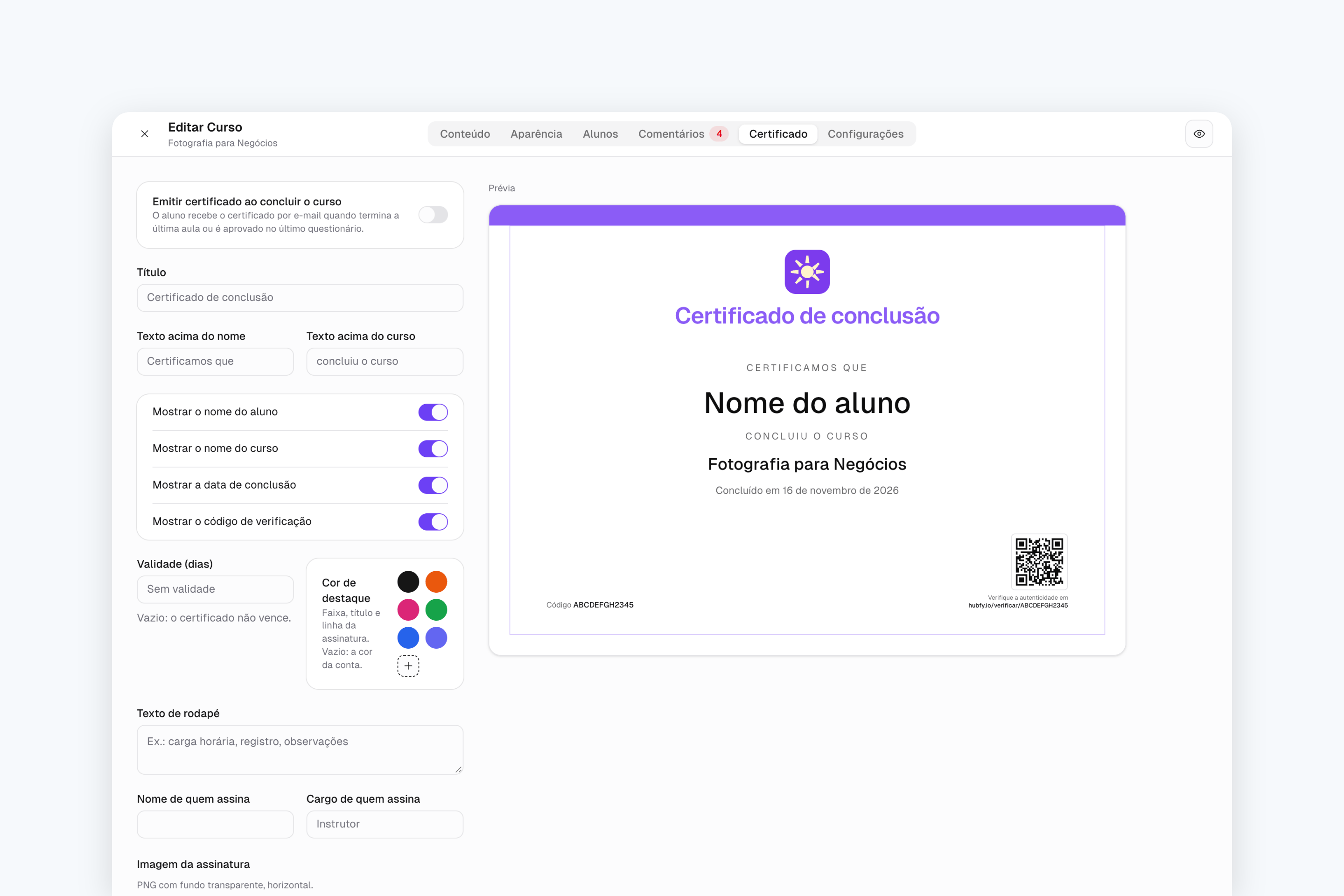
Aba Certificado do curso Fotografia para Negócios, com as opções de título, textos, cor de destaque e assinatura à esquerda e a prévia do certificado com QR Code à direita
A página do curso ganhou a aba Certificado. Você liga a emissão ao concluir o curso e ajusta o título, os textos, a cor de destaque, a validade, o rodapé e a assinatura, com a prévia ao lado. O aluno recebe o certificado por email quando termina a última aula ou é aprovado no último questionário, baixa o PDF e encontra todos em Meus certificados, na área de membros. Cada certificado tem um código e um QR Code que levam a uma página pública de verificação. Na lista de alunos do curso, a coluna Certificado permite abrir, reenviar, revogar e reativar.Por exemplo: a Escola Aurora liga o certificado do curso Fotografia para Negócios com o título “Certificado de conclusão”. A Marina termina a última aula, recebe o certificado por email e mostra o QR Code a um cliente, que confere na página de verificação que o documento é verdadeiro.
Plano

Assine o plano da sua conta com cartão
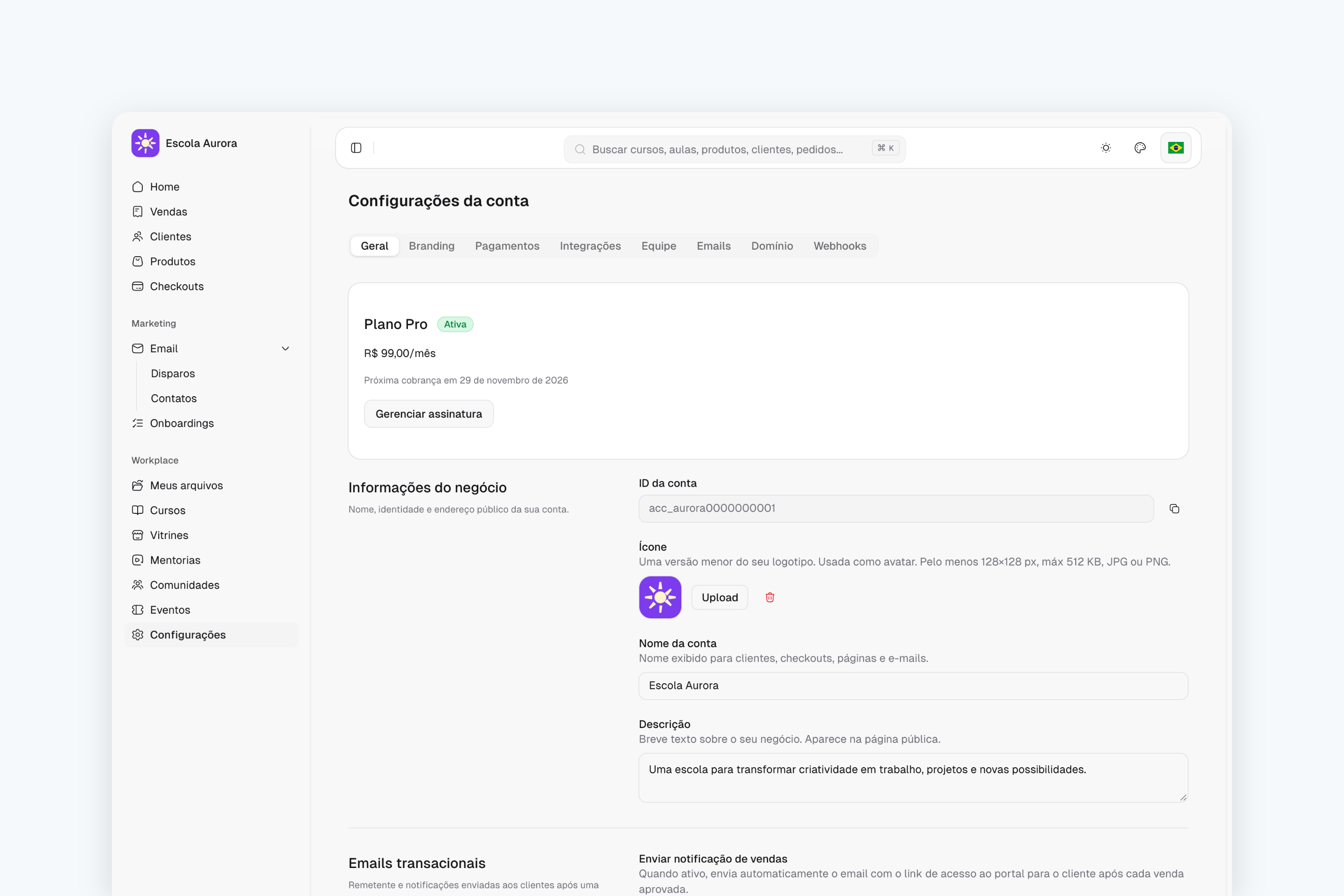
Configurações da Escola Aurora em Geral, com o Plano Pro ativo, R$ 99,00 por mês, a próxima cobrança em 29 de novembro e o botão Gerenciar assinatura
Quem escolhe um plano pago no cadastro vê, ao terminar, a tela Assinar o Pro com a mensalidade e os dias grátis do plano. A assinatura é mensal, no cartão, e o cartão é pedido já nos dias grátis. Agora não leva direto ao painel, no plano gratuito, e a assinatura pode ser retomada depois. O plano pago só vale quando o pagamento é confirmado.Em Configurações → Geral, o card do plano mostra se a assinatura está ativa, o valor por mês e a data da próxima cobrança. Gerenciar assinatura abre a página para trocar o cartão, ver as faturas ou cancelar. Só o dono da conta vê a cobrança. A mensalidade não muda as taxas cobradas em cada venda.Por exemplo: a Camila assina o Pro da Escola Aurora por R$ 99,00 por mês. O card passa a mostrar “Ativa” e “Próxima cobrança em 29 de novembro de 2026”. Se ela cancelar, a escola continua no Pro até o fim do mês já pago.
DomínioConfigurações

Seu endereço na Hubfy ganhou um lugar próprio
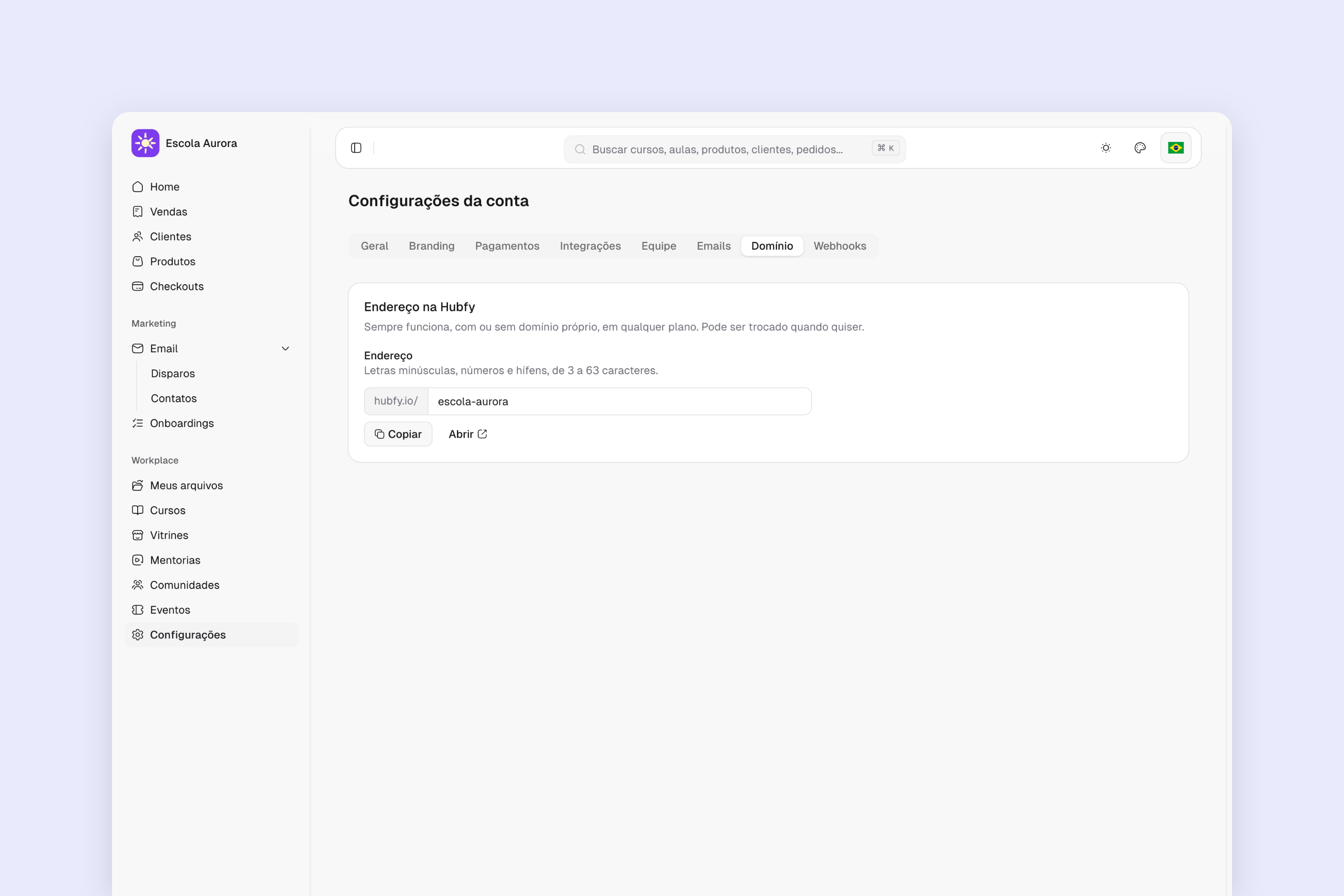
Configurações da Escola Aurora na aba Domínio, com o card Endereço na Hubfy mostrando hubfy.io/escola-aurora e os botões Copiar e Abrir
Em Configurações → Domínio, o card Endereço na Hubfy reúne o endereço hubfy.io da sua conta, com Copiar e Abrir. Ele vale em qualquer plano e pode ser trocado quando você quiser: a Hubfy diz na hora se o nome está livre e avisa, antes de salvar, que os links antigos param de funcionar. Com um domínio próprio ativo, o endereço na Hubfy continua respondendo.Logo abaixo fica o domínio próprio, quando ele está liberado para a sua conta. O domínio cadastrado agora abre de verdade assim que fica ativo. A aba Domínio aparece só para o dono da conta.Por exemplo: a Escola Aurora divulga hubfy.io/escola-aurora. Ao trocar para hubfy.io/aurora, a Camila vê que o nome está livre, confirma o aviso de que o link antigo para e copia o novo endereço para a bio do Instagram.
ProdutosCursos

Criar produto, enviar vídeo e apagar arquivo voltam a funcionar
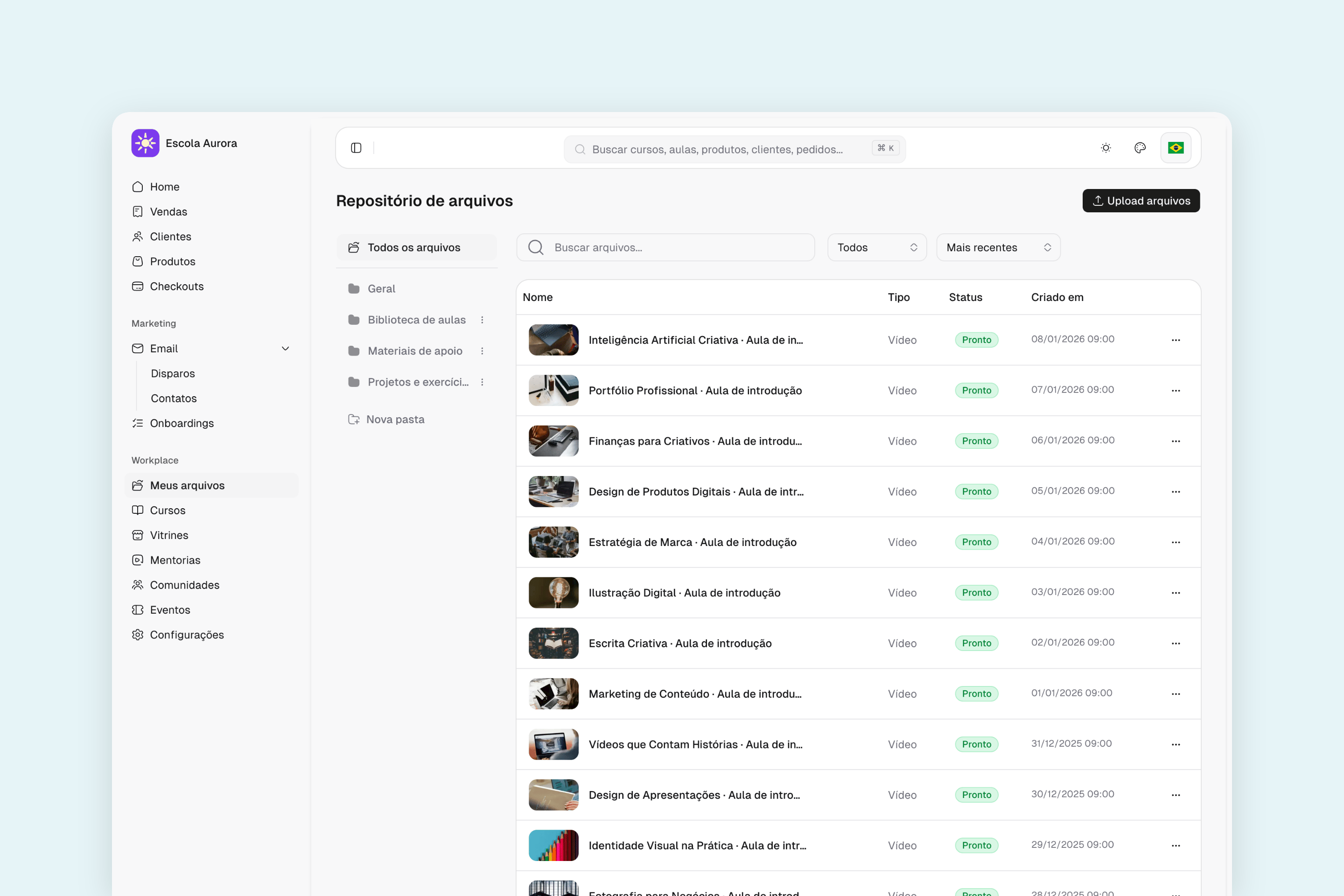
Repositório de arquivos da Escola Aurora com aulas em vídeo prontas, as pastas à esquerda e o botão Upload arquivos
Três ações do painel davam erro e foram corrigidas. Novo Produto volta a salvar o produto com a capa. Upload arquivos volta a aceitar vídeos para as aulas. Em Meus arquivos, Excluir volta a apagar o arquivo em vez de recusar o pedido.Por exemplo: a equipe da Escola Aurora envia a aula “Portfólio Profissional · Aula de introdução” pelo Upload arquivos. O vídeo aparece na lista como “Pronto” e já pode ser usado no curso. Uma versão antiga da mesma aula sai da lista pelo menu da linha.
Eventos

Venda ingressos e faça o check-in pela câmera
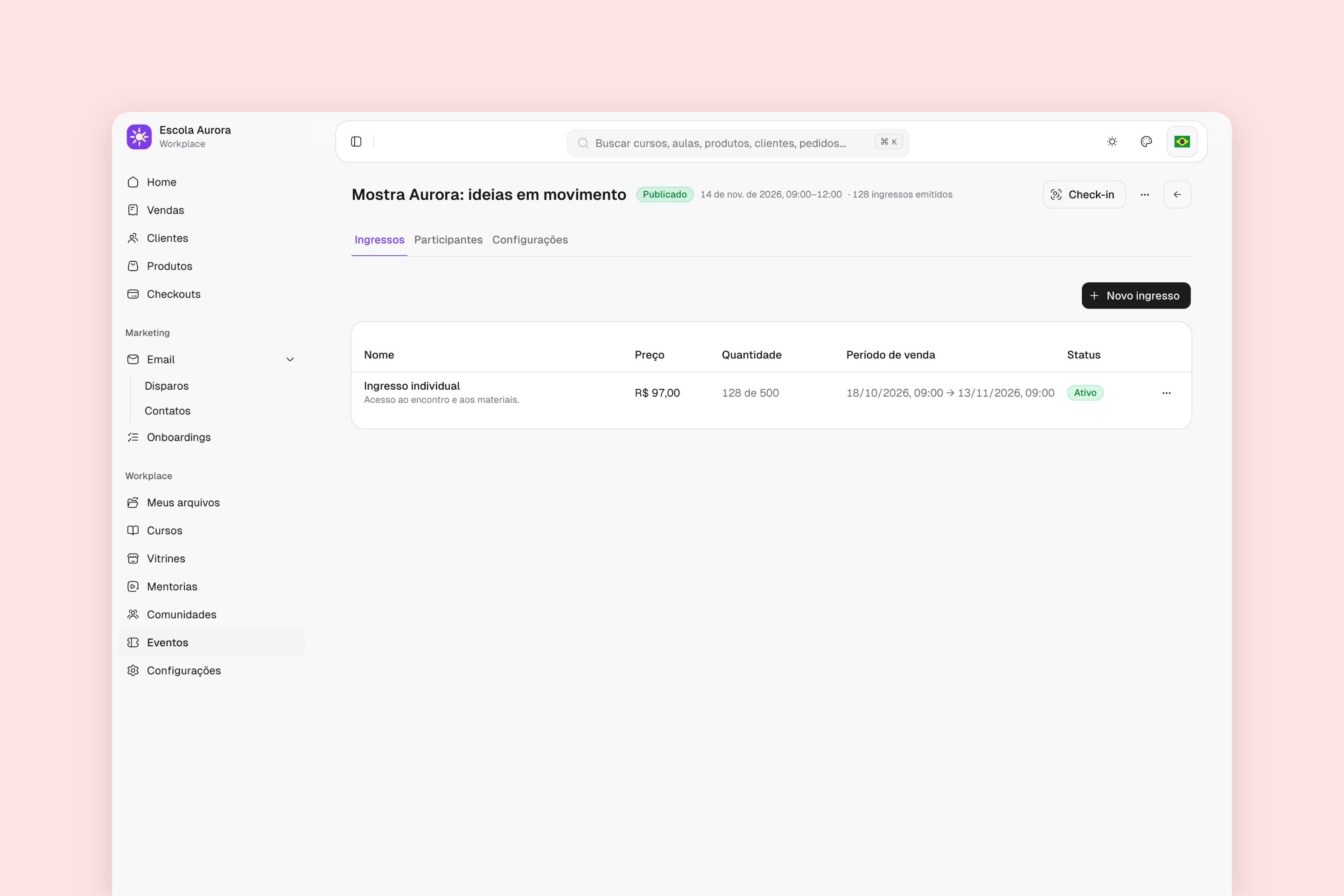
Evento Mostra Aurora no painel da Escola Aurora, aba Ingressos com o ingresso individual, a quantidade vendida e o botão Check-in
No menu Eventos, crie um evento presencial, online ou híbrido e monte os ingressos na aba Ingressos: preço ou gratuito, quantidade, período de venda e mínimo e máximo por pedido. Um ingresso oculto só aparece para quem recebe o link dele, como o de convidados. Ao publicar, o evento ganha uma página própria. Enquanto o comprador paga, os ingressos ficam reservados por 15 minutos, e o evento não vende mais do que tem. Ingresso gratuito sai na hora, sem cadastro.Cada participante recebe o ingresso com QR Code por email, encontra tudo em Meus ingressos na área de membros e recebe lembretes 48 h e 2 h antes. Na porta, a equipe abre Check-in, toca em Ler QR Code e vê “Entrada confirmada”. A aba Participantes mostra quem já entrou e permite Emitir cortesias.Por exemplo: a Escola Aurora abre o “Workshop de Fotografia Criativa” com 40 ingressos a R$ 97,00. A Marina compra dois no Pix e coloca o nome da colega no segundo. Cada uma recebe o próprio ingresso por email. No dia, a equipe lê os QR Codes pelo celular e o painel mostra “38 de 40 presentes”.
Cursos

Seus alunos avaliam cada aula

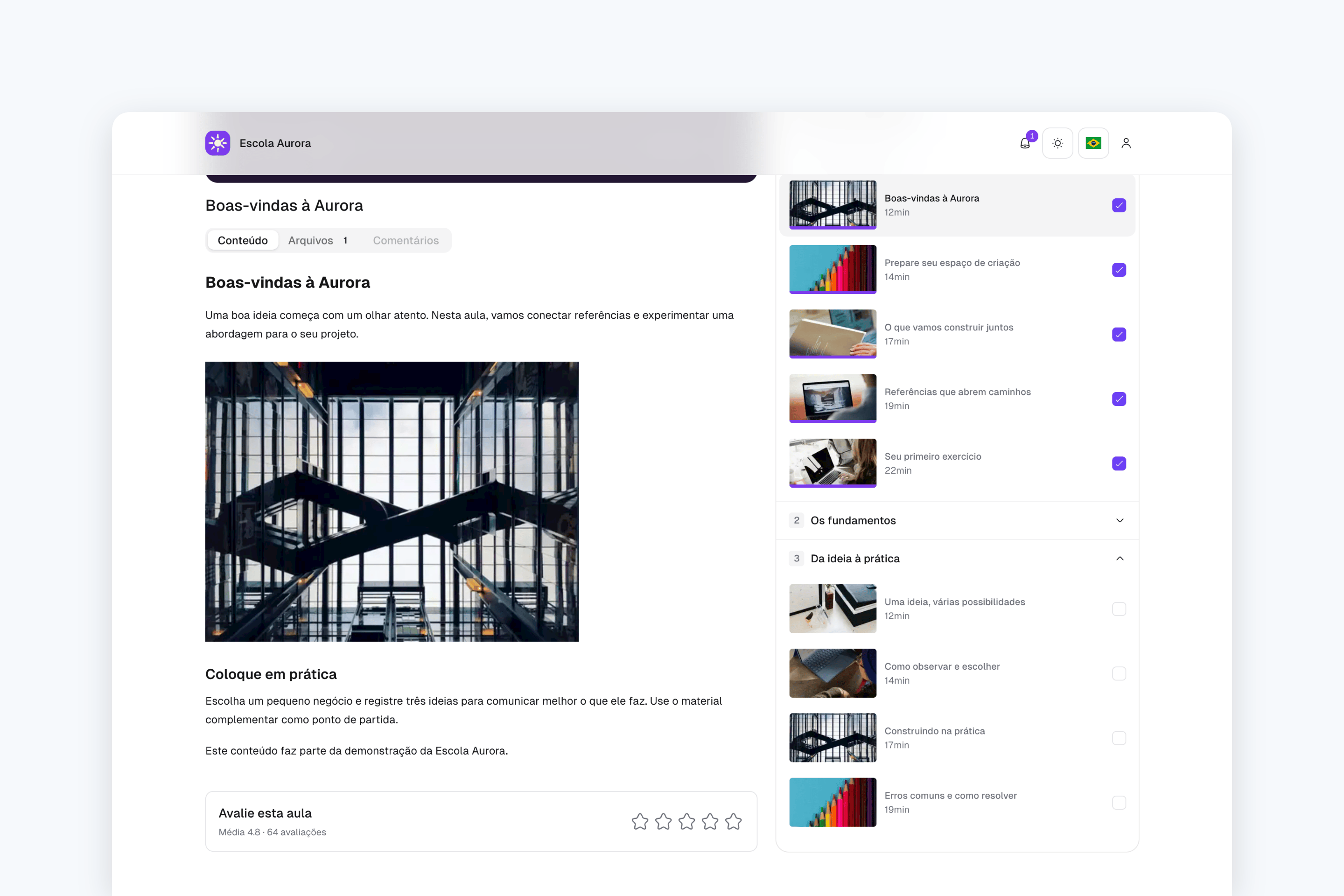
Aula Boas-vindas à Aurora na área de membros, com o bloco Avalie esta aula e a lista de aulas do curso
No fim de cada aula, a área de membros mostra Avalie esta aula: o aluno escolhe de uma a cinco estrelas e pode escrever um comentário. Na estrutura do curso, no painel, cada aula avaliada mostra a média e o número de avaliações, e um clique abre as notas e os comentários.Por exemplo: a Marina termina “Boas-vindas à Aurora”, dá cinco estrelas e escreve que o exercício a ajudou a começar. A equipe da Escola Aurora vê a aula com média 4,8 em 64 avaliações e descobre, pelos comentários, qual aula do módulo 2 precisa de um vídeo mais curto.
Configurações

Peça o aceite dos termos, mostre um aviso e meça as visitas da área de membros
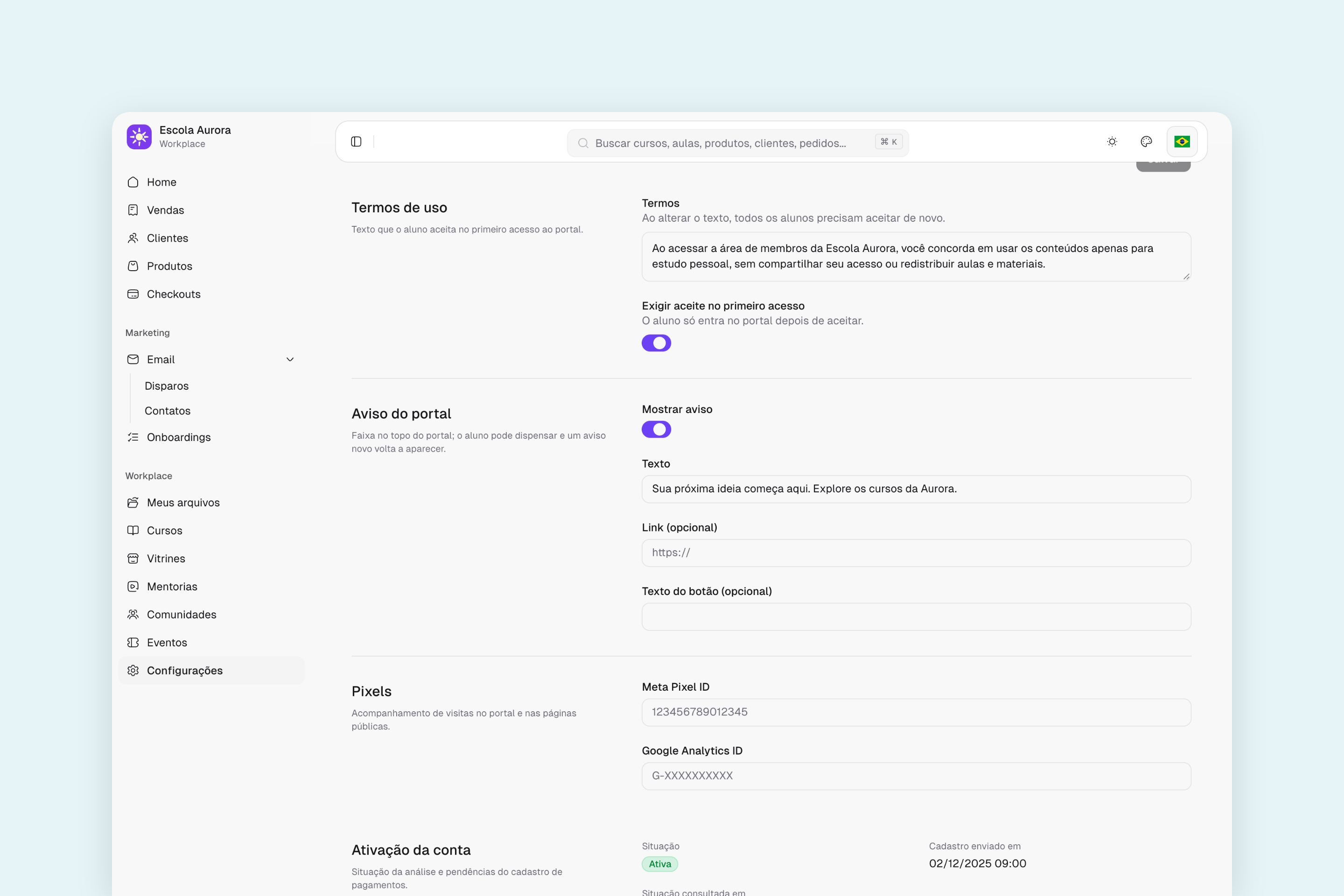
Configurações gerais da Escola Aurora com os blocos Termos de uso, Aviso do portal e Pixels
Em Configurações → Geral, três blocos novos cuidam da área de membros. Termos de uso pede o aceite no primeiro acesso; se você mudar o texto, todos aceitam de novo. Aviso do portal coloca uma faixa no topo, com link opcional, que o aluno pode fechar; um aviso novo volta a aparecer. Pixels recebe o ID do Meta Pixel e do Google Analytics para acompanhar as visitas ao portal e às páginas públicas.Por exemplo: a Escola Aurora escreve os termos do programa e liga Exigir aceite no primeiro acesso. A Marina entra pela primeira vez, marca “Li e aceito os termos” e segue para os cursos. No topo, a faixa “Mostra Aurora: inscrições até sexta” leva à página do evento, e cada visita aparece no Google Analytics da escola.
Vitrine

Banners em carrossel, Continuar assistindo e seções só para quem comprou
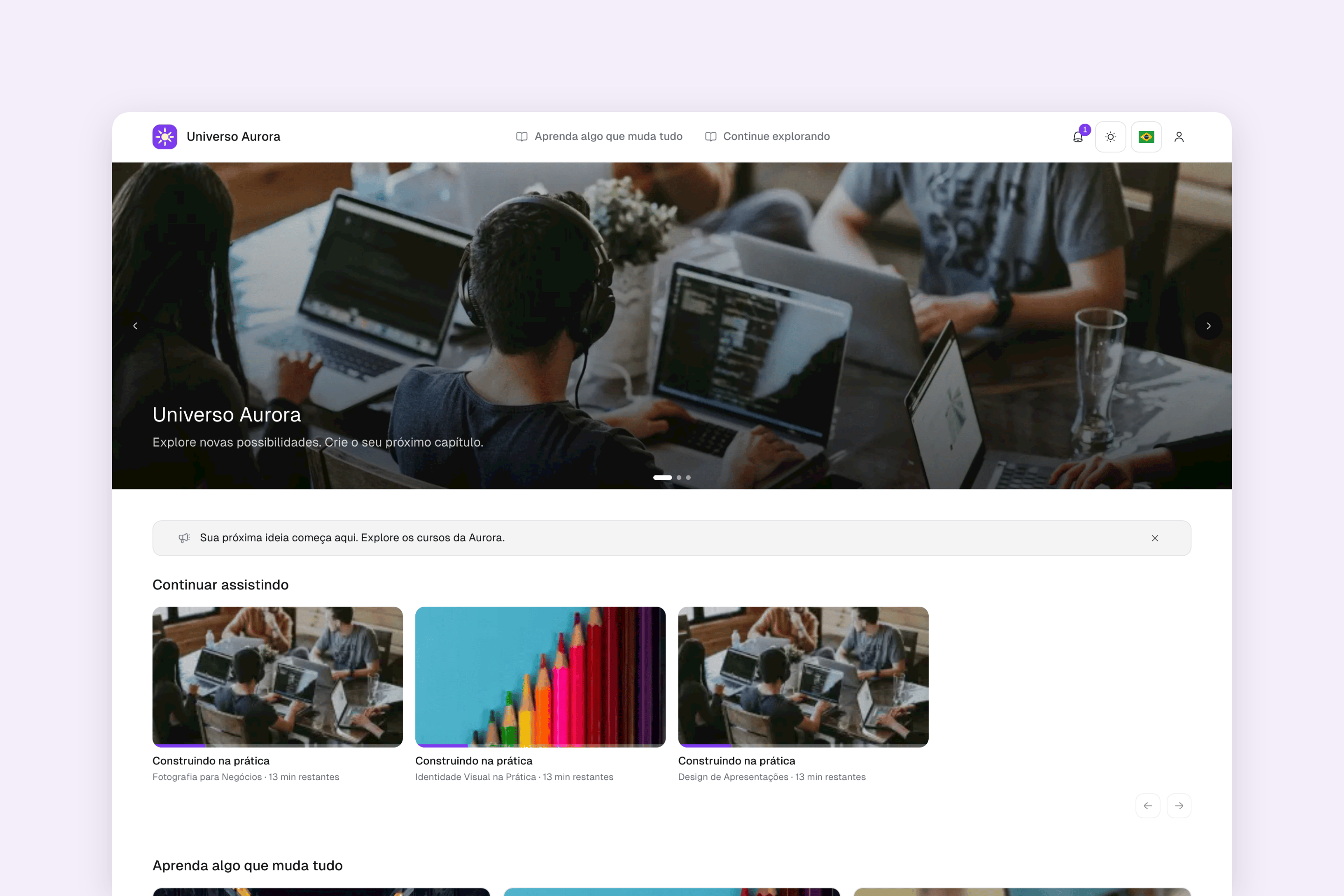
Vitrine Universo Aurora na área de membros, com o carrossel de banners no topo, o aviso e a seção Continuar assistindo
No editor da vitrine, Banners do hero transforma a capa num carrossel, com imagem própria para o celular. A seção automática Continuar assistindo leva o aluno direto à aula em que parou. Cada seção ganha Quem vê: Todos os clientes ou Só quem comprou os produtos que você escolher. Na prévia, Ver como mostra a vitrine para um cliente com acesso e para um cliente sem compra.Por exemplo: a Escola Aurora coloca três banners na vitrine “Universo Aurora”, um para cada lançamento. A seção “Bônus de marca” fica só para quem comprou o “Estratégia de Marca”, de R$ 897,00: quem não comprou nem vê a seção. Ao entrar, o João encontra no primeiro card a aula em que parou ontem, com “12 min restantes”.
Comunidade

Converse com seus alunos numa comunidade organizada em espaços
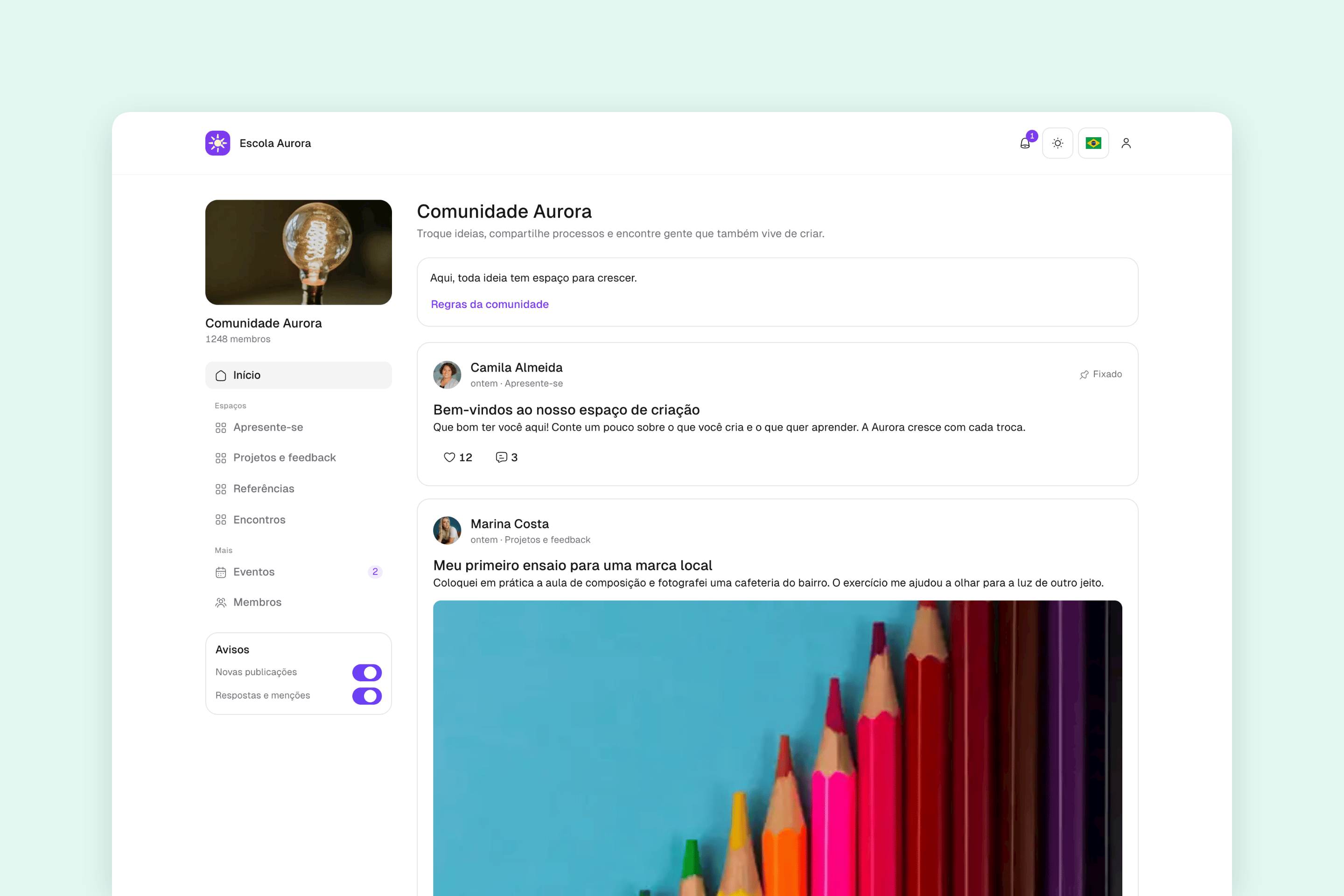
Comunidade Aurora na área de membros, com a publicação fixada, um post com imagem e a lateral de espaços, eventos e membros
Em Comunidades, crie uma comunidade e organize a conversa em Espaços, cada um com o próprio feed. A equipe publica com título, texto formatado e imagens, fixa avisos e decide se a publicação aceita comentários. Os membros comentam, respondem dentro da conversa, mencionam outras pessoas e curtem. Respostas, menções e novas publicações chegam pelo sino de notificações da área de membros.Em Configurações, defina a mensagem de boas-vindas, as regras e o endereço. A comunidade pode ficar dentro de uma vitrine ou ter endereço próprio na sua área de membros.Por exemplo: a “Comunidade Aurora” tem os espaços “Apresente-se”, “Projetos e feedback” e “Referências”. A Marina publica o primeiro ensaio para uma marca local, com foto, em “Projetos e feedback”. A Ana comenta marcando o Bruno, que recebe a notificação no sino e responde na mesma conversa.
ComunidadeEventos

Marque encontros na comunidade e veja quem vai
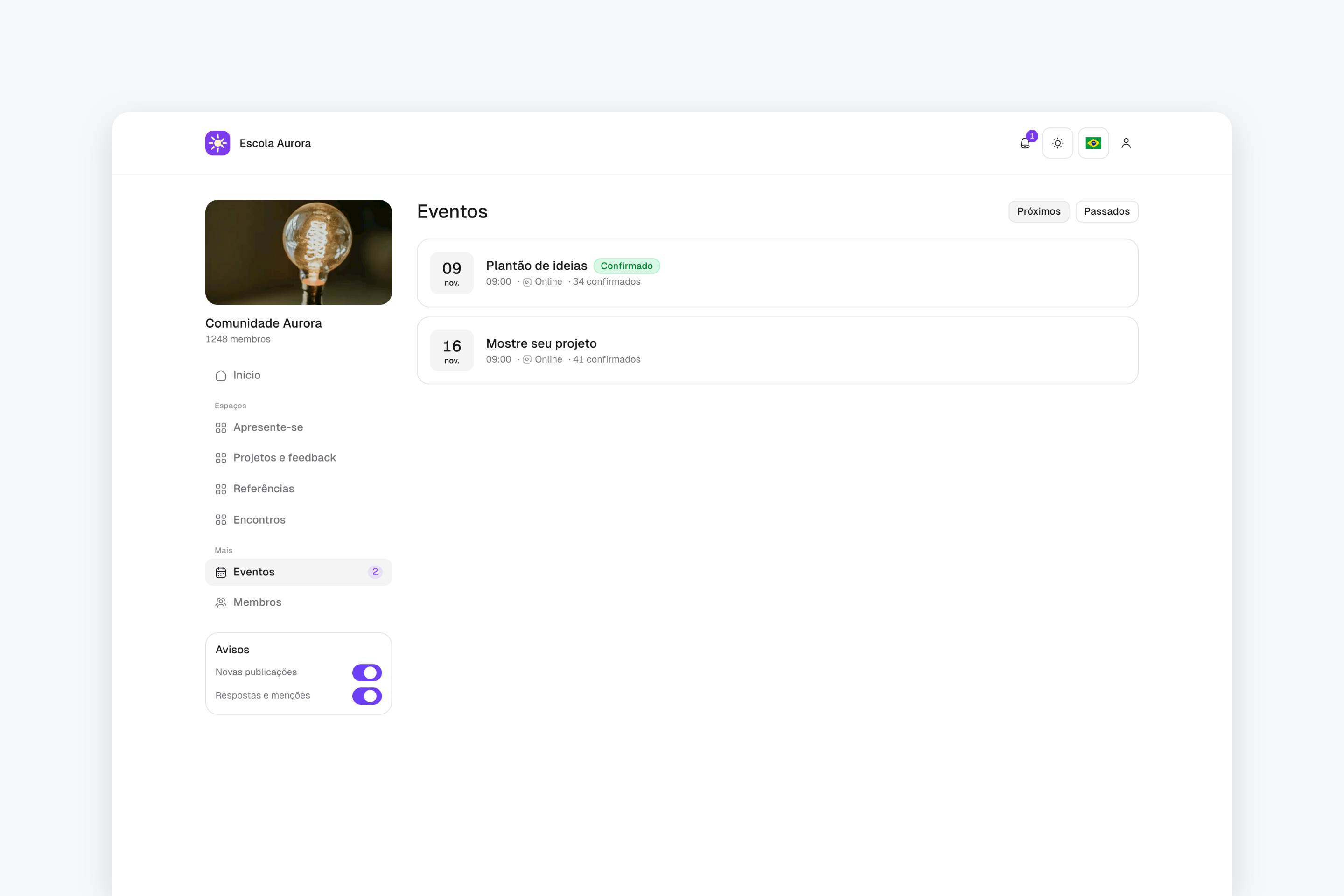
Página Eventos da Comunidade Aurora na área de membros, com dois encontros online e o número de confirmados
Na aba Eventos da comunidade, a equipe marca encontros online ou presenciais com data, hora e link. Na área de membros, cada evento mostra quantas pessoas confirmaram; o membro toca para confirmar presença e adiciona o encontro à agenda do celular. Os eventos passados ficam em Passados.Por exemplo: a Escola Aurora marca o “Plantão de ideias” para a próxima segunda, às 9h, online. A Marina confirma e coloca na agenda. Na véspera, a página do evento já mostra 34 confirmados, e a equipe sabe quantas pessoas esperar.
Comunidade

Modere a comunidade com moderadores, bloqueio e denúncias
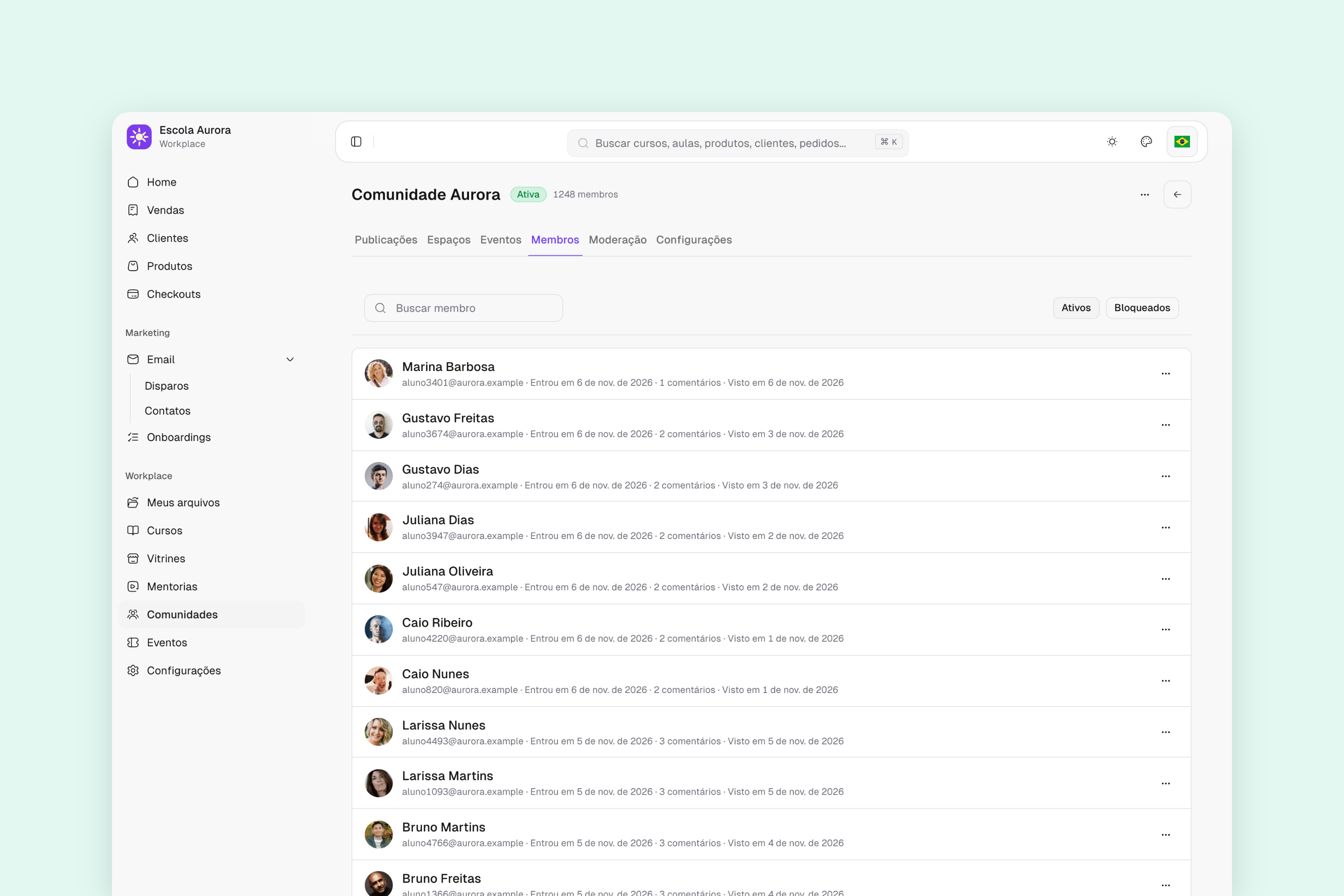
Aba Membros da Comunidade Aurora no painel, com a busca, os filtros Ativos e Bloqueados e a lista de membros com a atividade de cada um
Na aba Membros, busque qualquer pessoa da comunidade, veja quando ela entrou, quantos comentários fez e quando foi vista pela última vez. Pelo menu de cada membro, promova a moderador ou bloqueie quem passar dos limites; os bloqueados ficam no filtro Bloqueados.Os membros podem denunciar uma publicação ou um comentário. As denúncias chegam à aba Moderação, separadas em Abertas, Resolvidas e Descartadas.Por exemplo: a Escola Aurora promove a Juliana a moderadora da “Comunidade Aurora”. Um comentário com propaganda é denunciado por dois membros; a Juliana abre a denúncia em Moderação, remove o comentário e bloqueia o autor.
Mentoria

Conduza mentorias com encontros, pauta e gravação
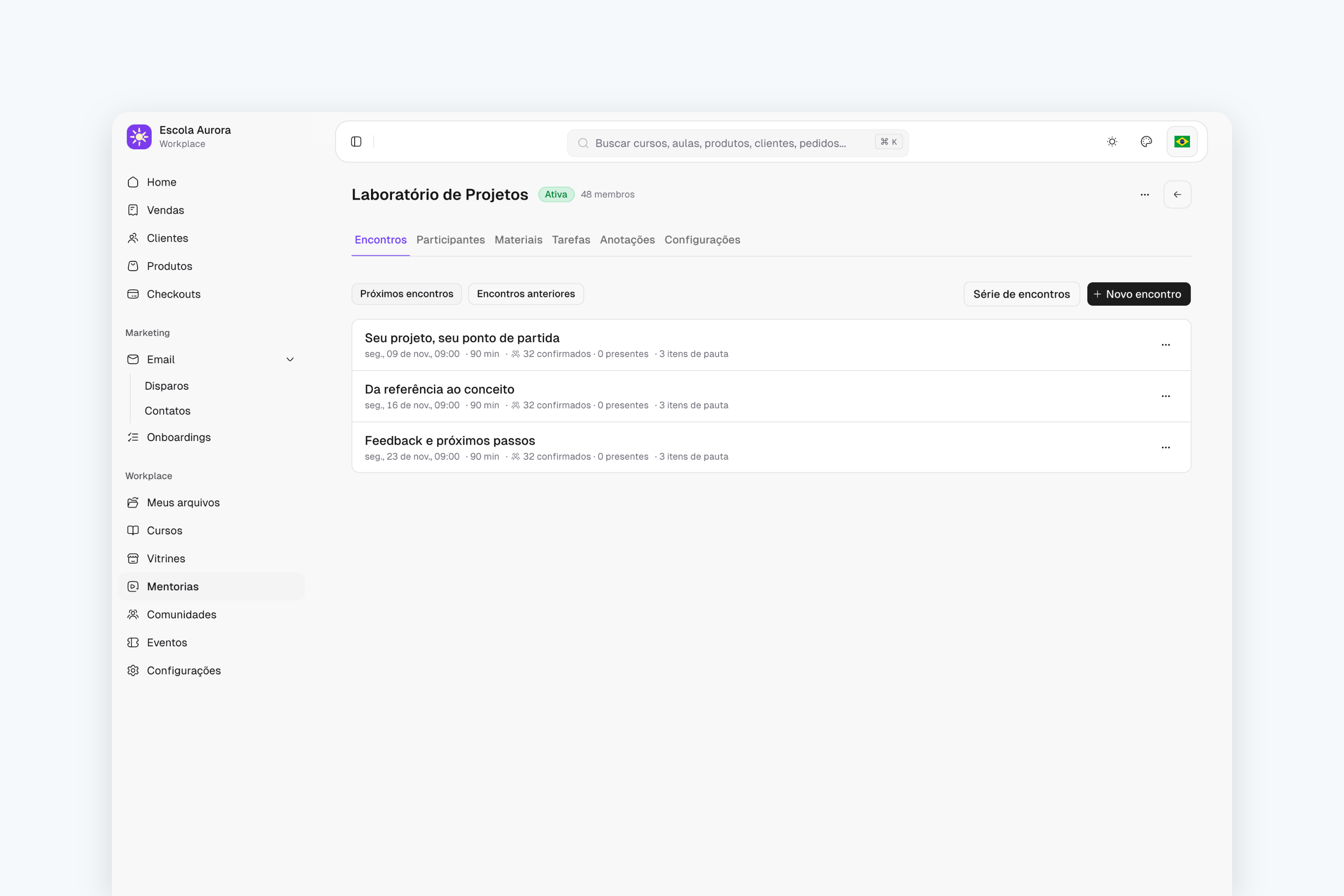
Mentoria Laboratório de Projetos no painel, aba Encontros com os próximos encontros, confirmados e itens de pauta
Em Mentorias, cada mentoria tem um mentor e uma lista de encontros. Cada encontro tem pauta, materiais e gravação, e Série de encontros cria vários de uma vez, como oito quintas seguidas. A aba Encontros mostra os próximos e os anteriores, com quantas pessoas confirmaram e quantas estiveram presentes.O participante confirma presença, entra na reunião a partir de 15 minutos antes, assiste à gravação depois e avalia cada encontro.Por exemplo: a Escola Aurora cria o “Laboratório de Projetos” com encontros semanais de 90 minutos. O primeiro, “Seu projeto, seu ponto de partida”, tem três itens de pauta e 32 confirmados. Na sexta, quem faltou encontra a gravação na página do encontro.
Mentoria

Lembretes por email e agenda do celular para cada encontro
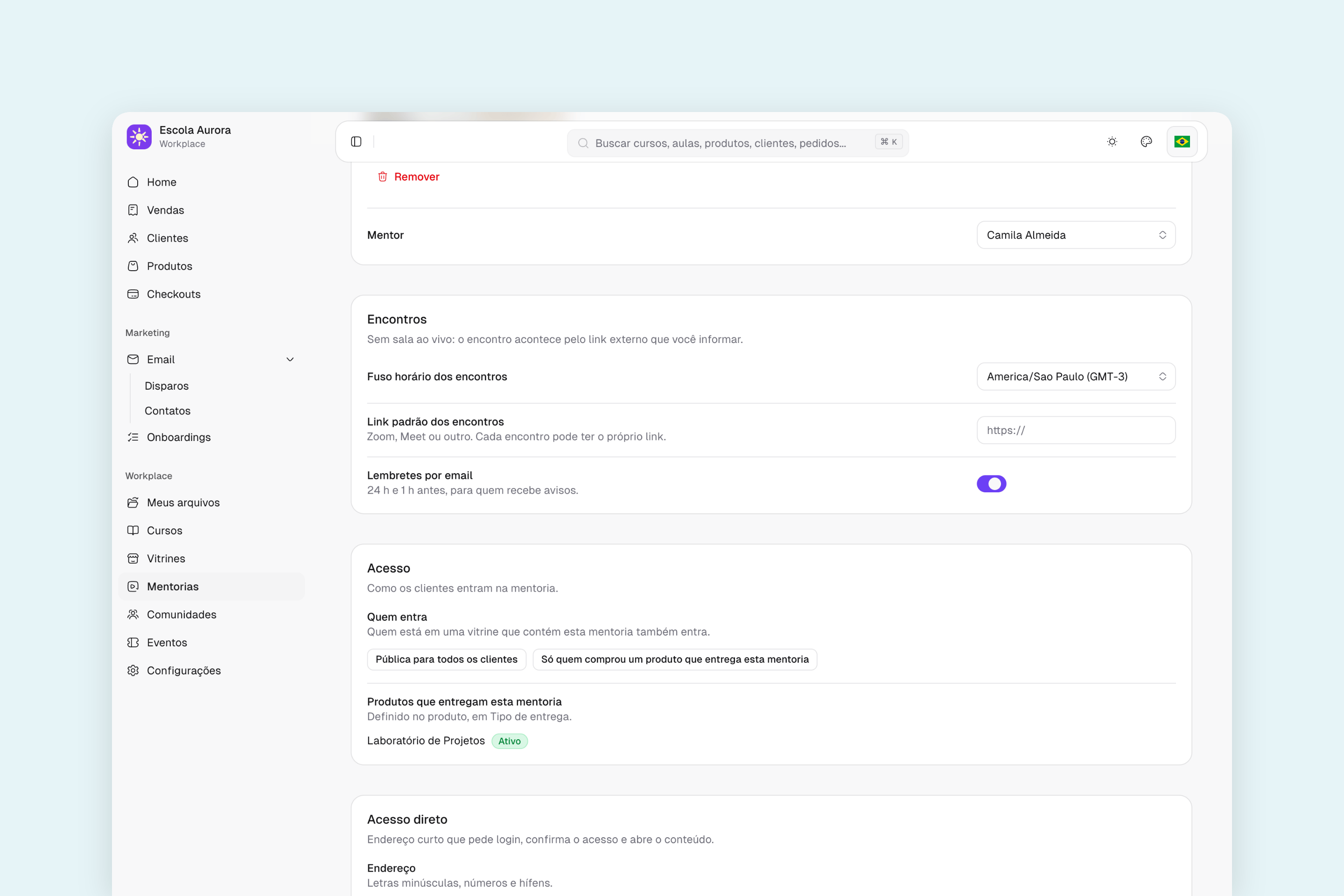
Configurações da mentoria Laboratório de Projetos com fuso horário, link padrão dos encontros e lembretes por email ligados
Nas Configurações da mentoria, escolha o fuso horário dos encontros e o link padrão da reunião, como Zoom ou Meet; cada encontro pode ter o próprio link. Com Lembretes por email ligado, quem recebe avisos ganha um email 24 h e outro 1 h antes de cada encontro.Na área de membros, o participante assina o Calendário da mentoria na agenda do celular ou do Google. Se um encontro muda de horário, a agenda dele atualiza sozinha.Por exemplo: o Pedro assina o calendário do “Laboratório de Projetos”. Quando a Escola Aurora muda o encontro de quinta para sexta, a agenda do Pedro mostra o novo horário, e ele recebe o lembrete na quinta à noite e outro uma hora antes.
Mentoria

Passe tarefas entre os encontros e faça anotações sobre cada participante
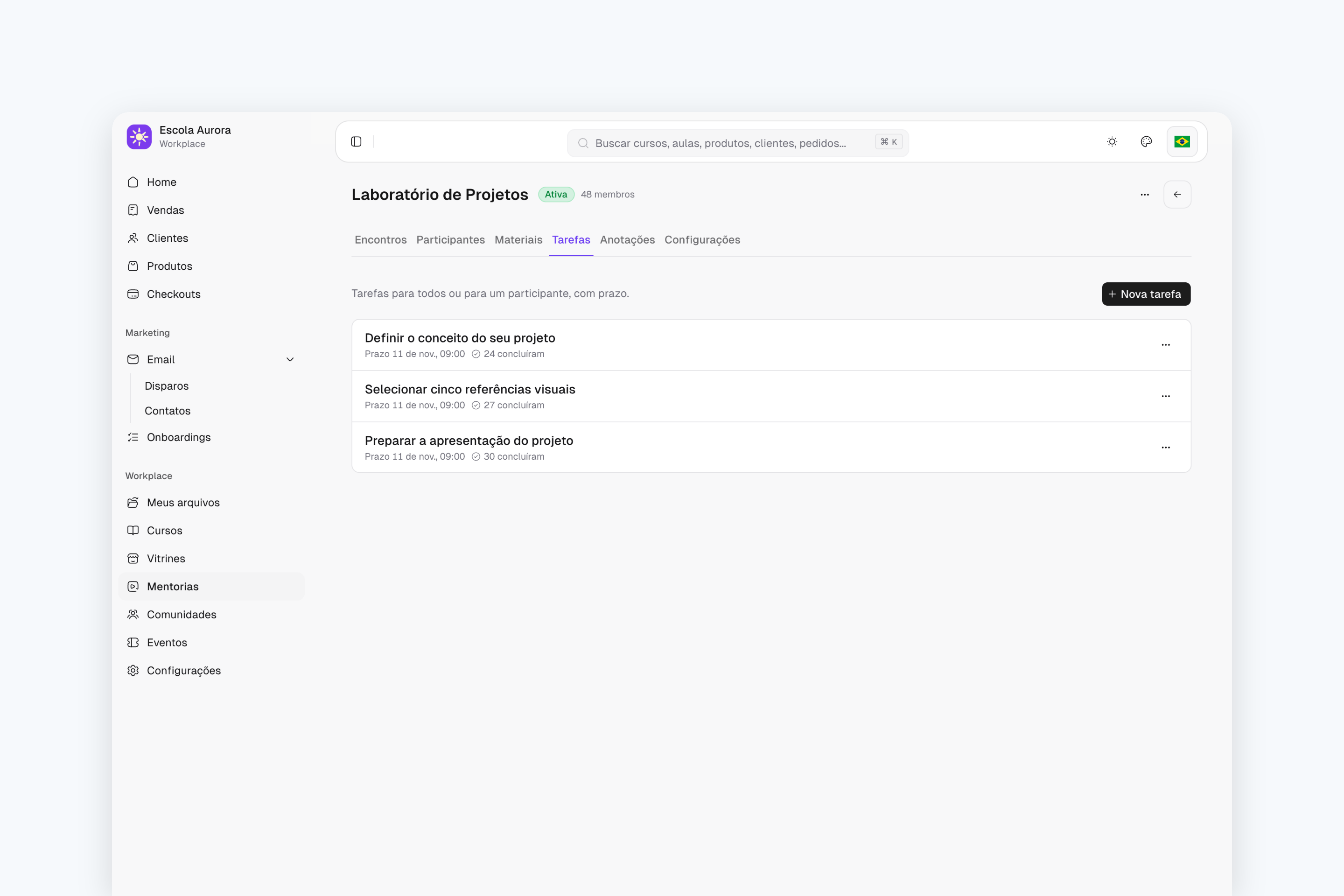
Aba Tarefas da mentoria Laboratório de Projetos com três tarefas, prazo e quantos participantes concluíram
Na aba Tarefas, crie tarefas com prazo para todos os participantes ou para uma pessoa. Cada tarefa mostra quantos já concluíram, e o participante marca a sua como feita na área de membros.Na aba Anotações, o mentor registra observações sobre cada participante: privadas, que só a equipe vê, ou compartilhadas, que chegam à pessoa com aviso. O participante também tem as próprias anotações, que só ele vê.Por exemplo: depois do primeiro encontro, a Camila cria “Definir o conceito do seu projeto”, com prazo na quarta. Na véspera, 24 participantes já concluíram. Para o Pedro, ela deixa uma anotação compartilhada com duas referências de portfólio.
Produtos

Venda uma mentoria ou uma comunidade como produto
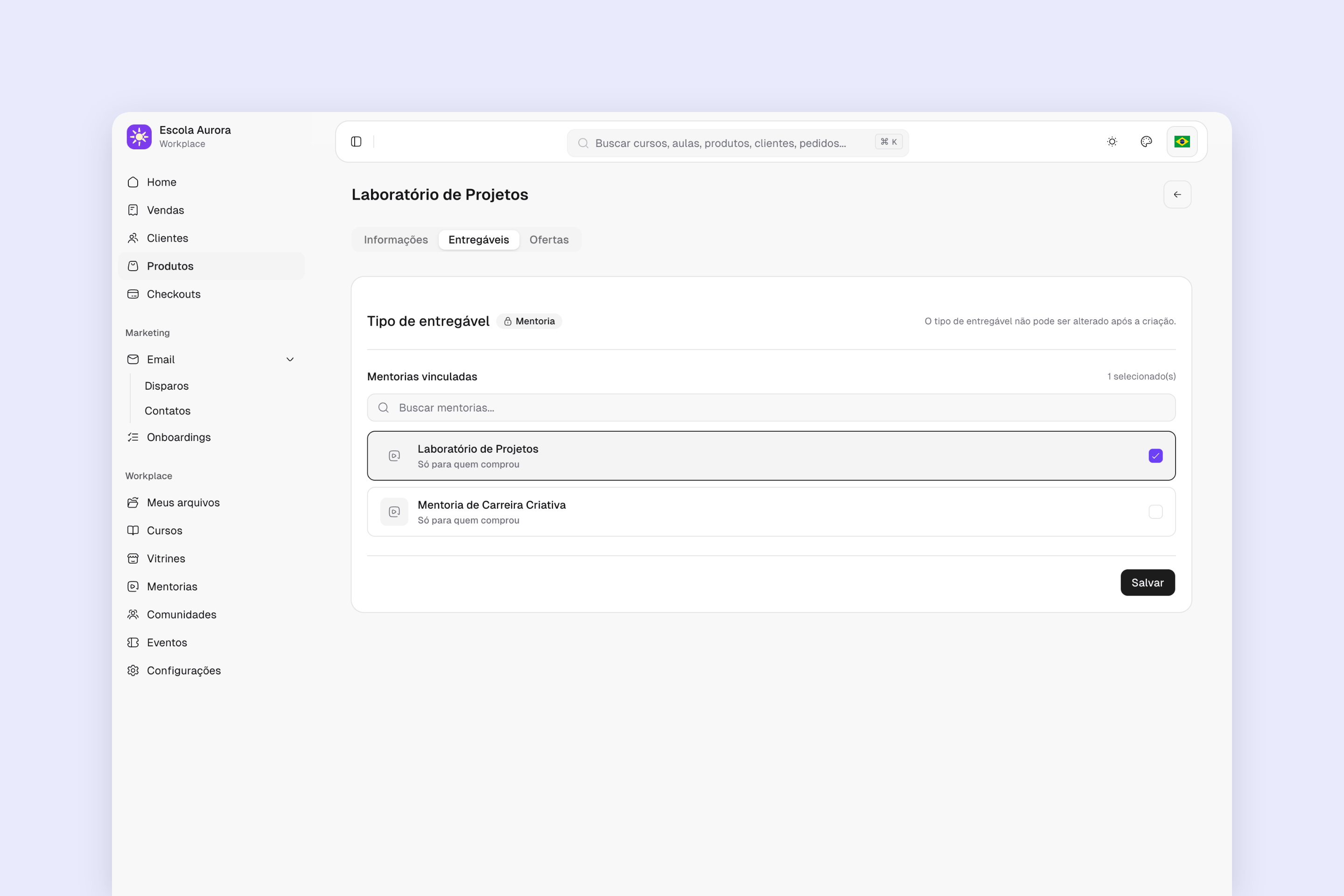
Aba Entregáveis do produto Laboratório de Projetos com o tipo Mentoria e a mentoria vinculada marcada
Em Produtos → Entregáveis, o Tipo de entregável ganhou duas opções: Mentoria e Comunidade. Marque quais mentorias ou comunidades o produto entrega, e quem compra entra nelas com o mesmo login da área de membros. A lista de produtos mostra o entregável de cada um.Por exemplo: a Escola Aurora vende o produto “Laboratório de Projetos” por R$ 2.497,00, ligado à mentoria de mesmo nome. A Carla compra no cartão em 12x e, ao entrar na área de membros, já encontra a mentoria com os próximos encontros.
ProdutosCursos
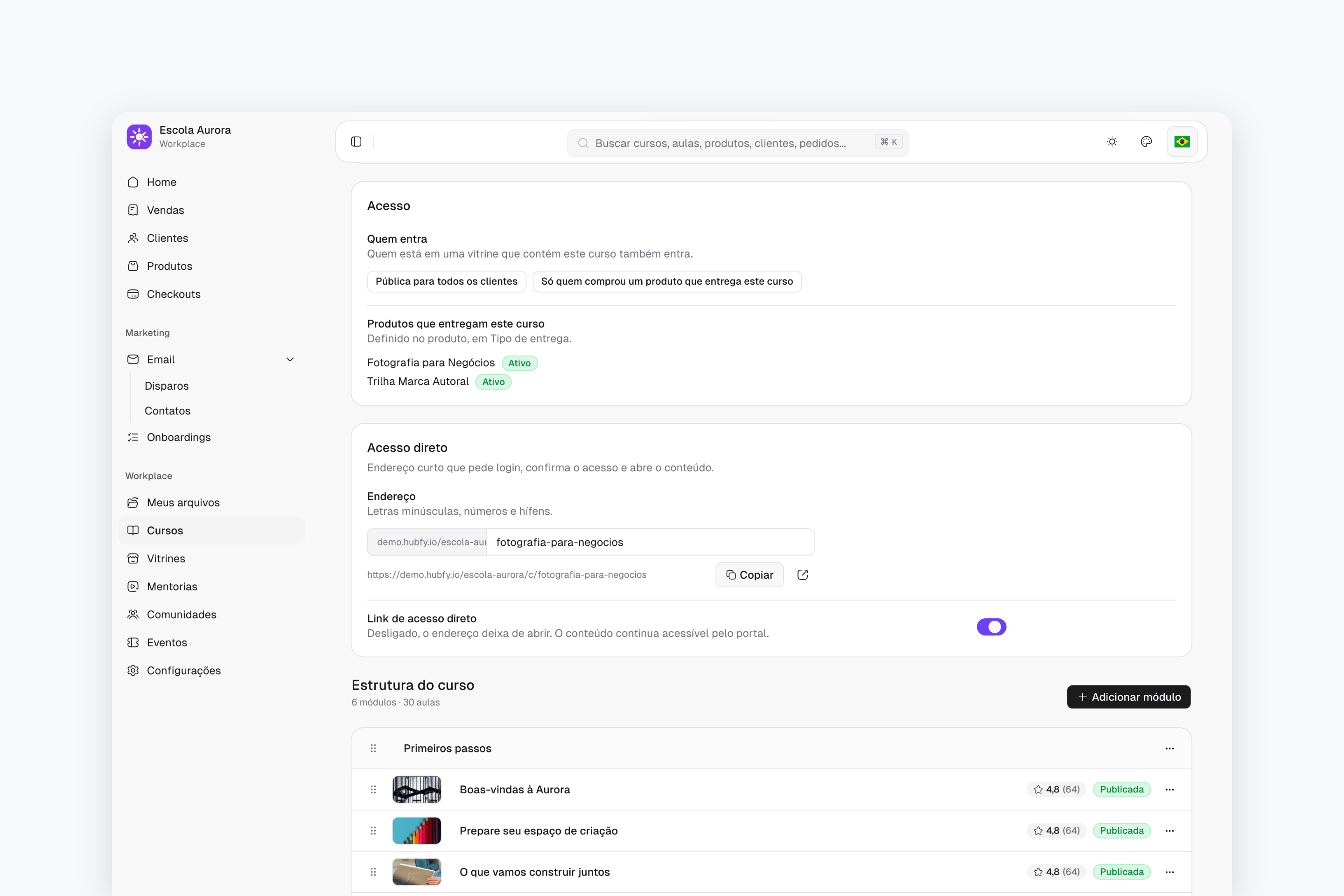
Card Acesso do curso Fotografia para Negócios com Quem entra, os produtos que entregam o curso e o bloco Acesso direto com o endereço curto
Cursos, vitrines, mentorias e comunidades agora seguem a mesma regra em Quem entra: pública para todos os clientes ou só para quem comprou um produto que entrega aquele conteúdo. A lista de produtos vem do próprio cadastro do produto. A liberação manual de pessoas saiu; o acesso vem da compra ou da regra pública.Cada curso, vitrine, mentoria, comunidade, arquivo e produto também ganha o bloco Acesso direto: um endereço curto que pede login, confirma o acesso e abre o conteúdo. Você escolhe o final do endereço e pode desligar o link sem tirar o conteúdo do portal.Por exemplo: a Escola Aurora manda no grupo o link hubfy.io/escola-aurora/c/fotografia-para-negocios. Quem comprou o curso entra direto nele. Quem não comprou vê “Você ainda não tem acesso”, com o produto e o botão Comprar.
Painel

O painel da conta ganhou um visual novo
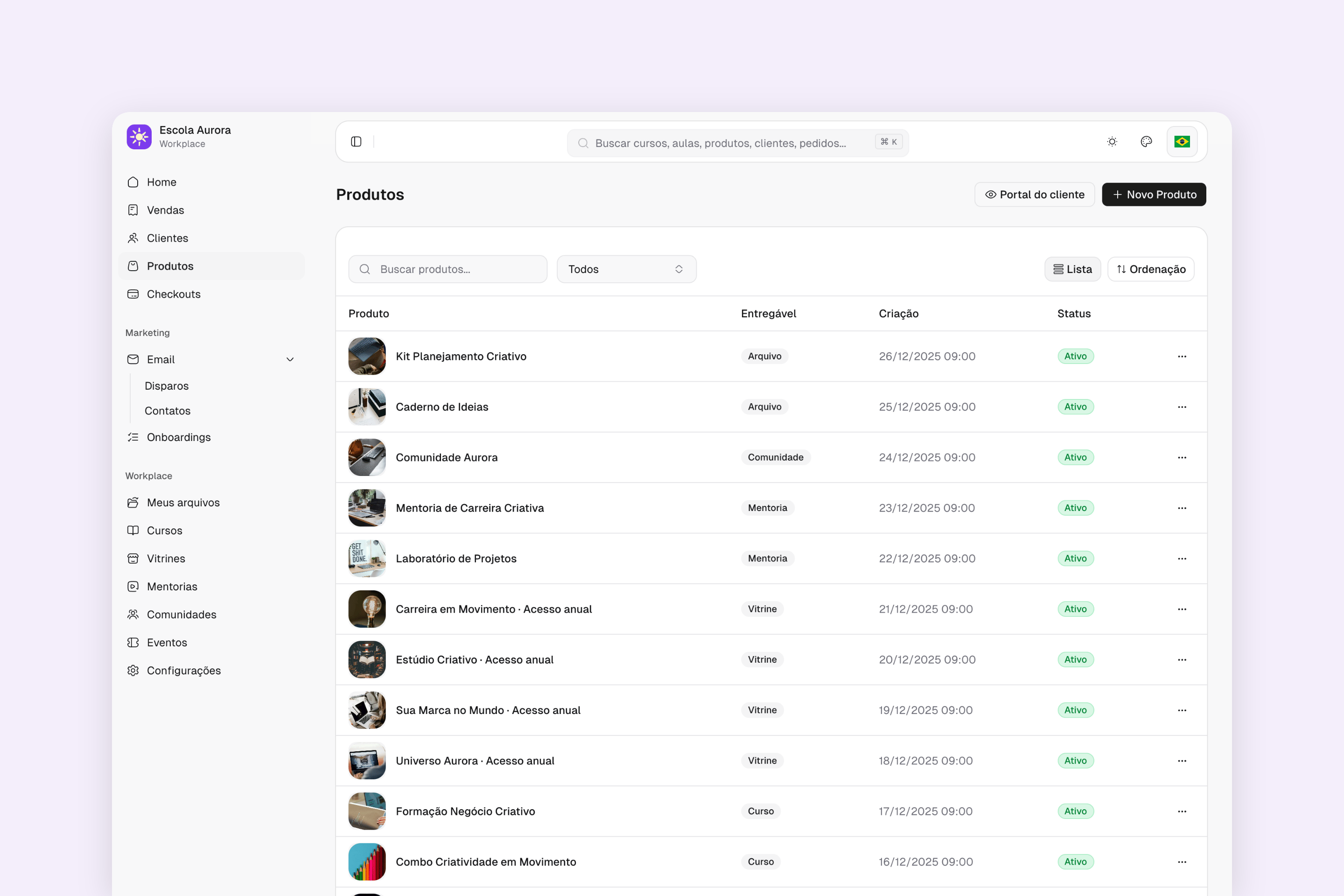
Lista de Produtos da Escola Aurora no visual novo, com busca, filtros, o entregável de cada produto e o status
O painel da conta passou a usar fundo cinza suave com o conteúdo em cards brancos, cantos mais arredondados, botões e campos maiores e ícones novos em todo o app. As seções de Configurações ficam em cards, as listas usam a mesma barra de busca e filtros, e o menu lateral recolhe num trilho estreito.Por exemplo: em Produtos, a equipe da Escola Aurora busca “Acesso anual”, filtra por status e vê na coluna Entregável se cada produto entrega curso, vitrine, mentoria, comunidade ou arquivo, na mesma barra que aparece em Cursos, Clientes e Vendas.
Painel

Dashboard com receita em gráfico e as últimas vendas
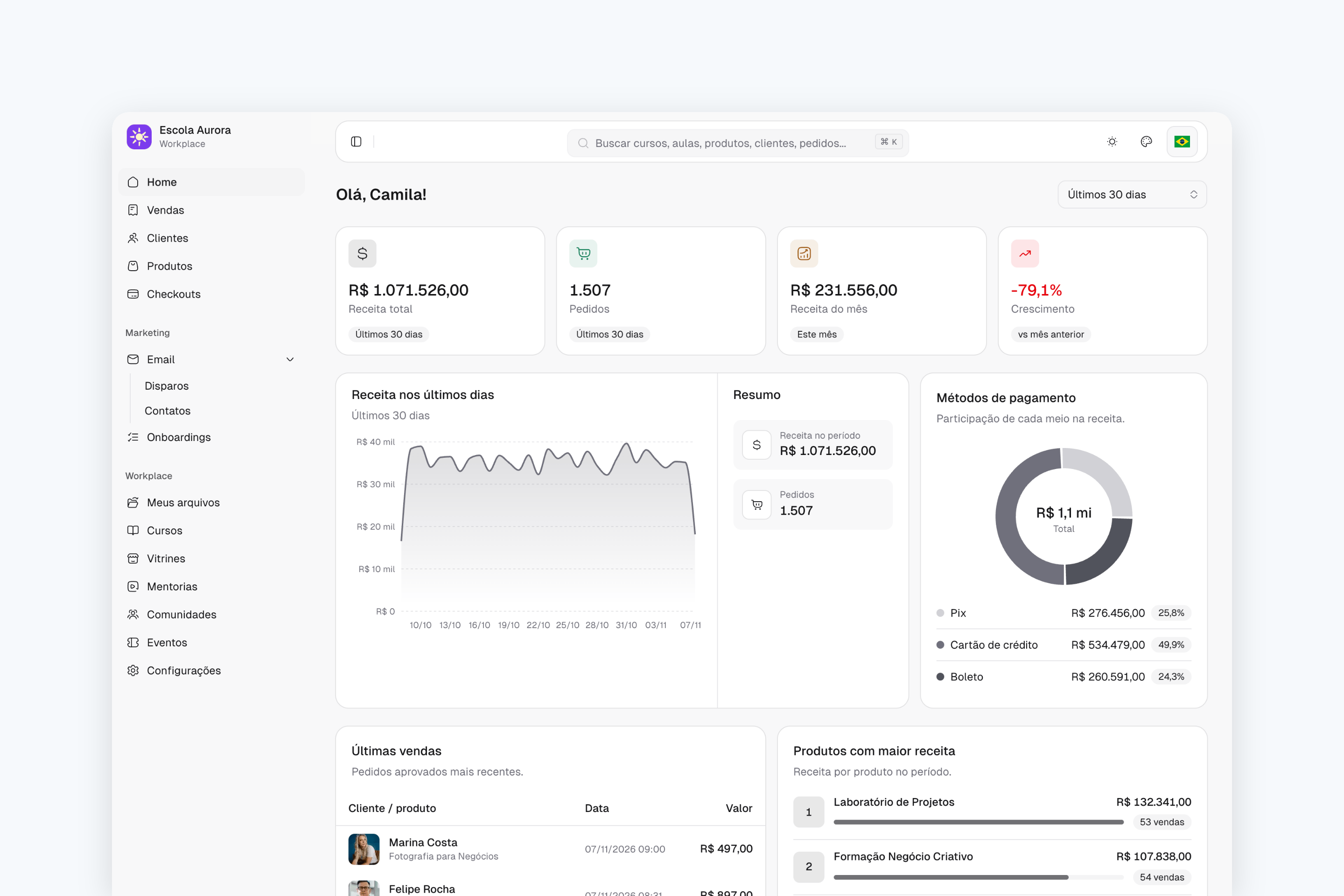
Dashboard da Escola Aurora com receita, pedidos, gráfico de receita, métodos de pagamento e últimas vendas em cards brancos
O Dashboard foi redesenhado. A receita aparece num gráfico de área, com o resumo do período ao lado. Abaixo, Últimas vendas mostra quem comprou o quê e por quanto, Produtos com maior receita ordena os produtos do período e Métodos de pagamento divide a receita entre Pix, cartão e boleto. O card Primeiros passos indica o que ainda falta configurar na conta.Por exemplo: ao abrir o Dashboard, a Camila vê a venda de R$ 497,00 da Marina no topo das últimas vendas, o “Laboratório de Projetos” como o produto que mais faturou no mês e o cartão com quase metade da receita.
Painel

Endereço errado não deixa ninguém perdido
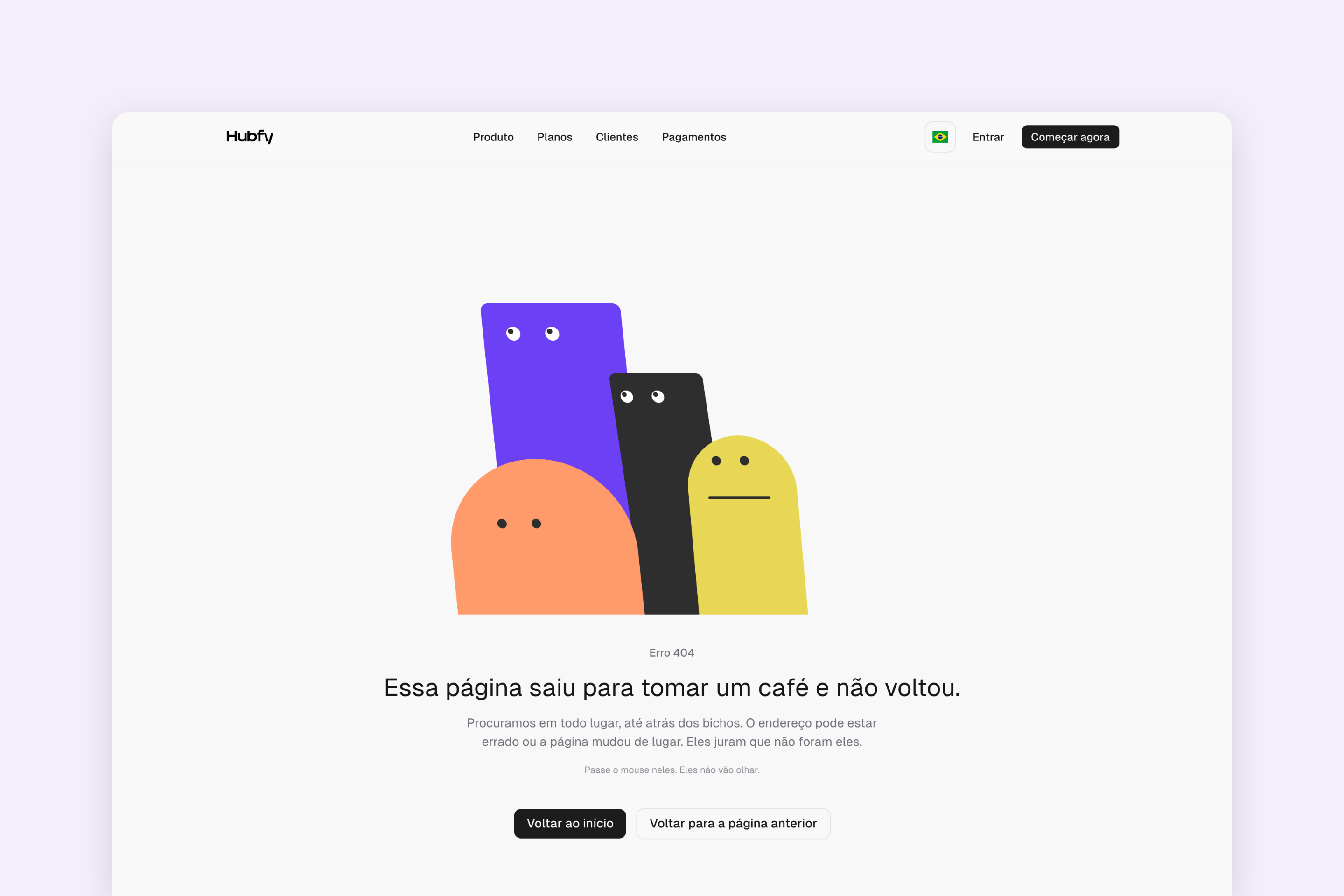
Página de erro 404 da Hubfy com os personagens, o texto Essa página saiu para tomar um café e não voltou e os botões de voltar
Quem abre um endereço que não existe, ou uma área de membros que não existe mais, vê uma página de erro com os personagens da Hubfy, um texto curto e dois caminhos: Voltar ao início e Voltar para a página anterior.Por exemplo: um aluno digita o endereço da escola com uma letra trocada. Em vez de uma tela em branco, ele vê “Essa página saiu para tomar um café e não voltou” e volta ao início com um clique.
PainelCursos

Edite aulas, checkouts, emails e vitrines em tela cheia
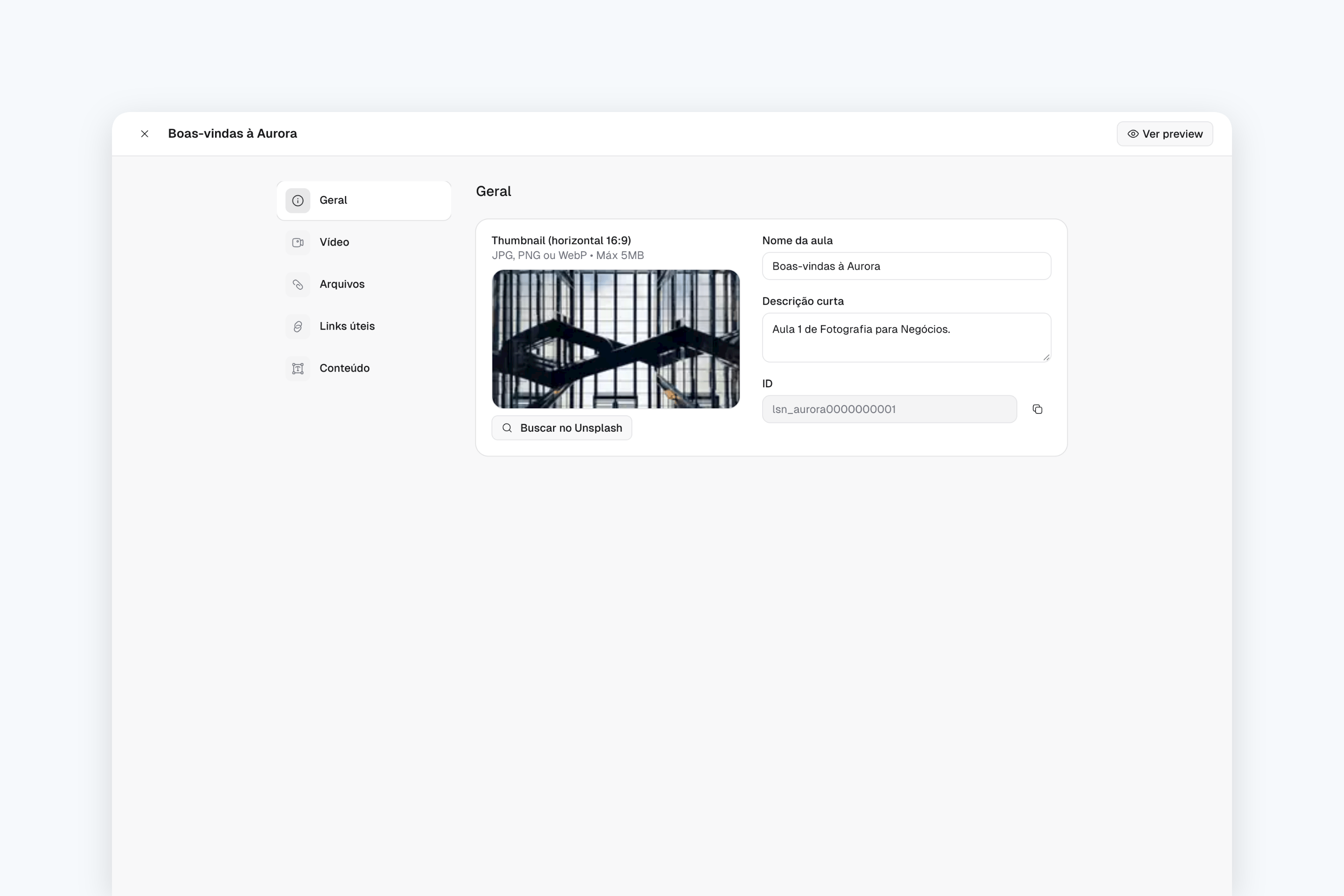
Editor da aula Boas-vindas à Aurora em tela cheia, com as seções Geral, Vídeo, Arquivos, Links úteis e Conteúdo à esquerda
Os editores de aula, checkout, email, vitrine e integrações, inclusive as de vídeo com Vimeo, Panda e Wistia, abrem no mesmo formato de tela cheia: título e ações no topo, lista de seções à esquerda e o conteúdo em cards à direita. O rodapé fixo com Cancelar e Salvar avisa quando há alterações ainda não salvas.Por exemplo: a equipe da Escola Aurora abre a aula “Boas-vindas à Aurora”, troca a miniatura em Geral, passa para Vídeo pela lista ao lado e salva pelo rodapé, sem rolar a página inteira atrás do botão.
Cursos

Veja a situação de cada aula na estrutura do curso
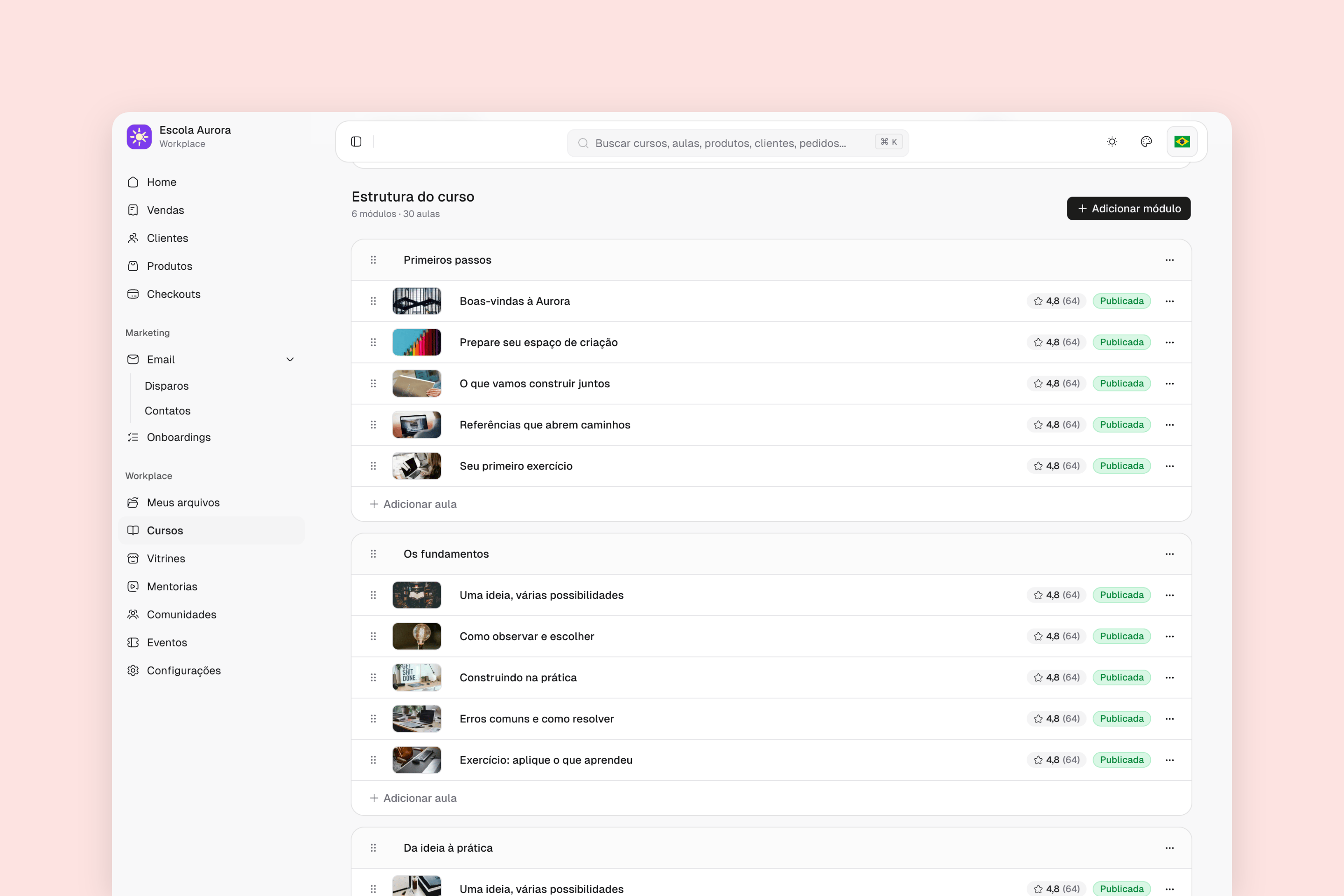
Estrutura do curso Fotografia para Negócios com módulos em cards e aulas com avaliação e o selo Publicada
Na página do curso, a Estrutura do curso mostra cada módulo num card, com o total de módulos e aulas no topo. Cada aula aparece numa linha compacta, com a miniatura e a situação: Publicada ou Rascunho. Um curso sem módulos mostra um estado vazio com o botão para criar o primeiro.Por exemplo: ao revisar o “Fotografia para Negócios”, com 6 módulos e 30 aulas, a equipe da Escola Aurora vê de relance que duas aulas do módulo 3 ainda estão em Rascunho e abre uma delas para terminar.
VitrineAparência

Desenhe a vitrine com cabeçalho, fontes do Google, capa e chamadas
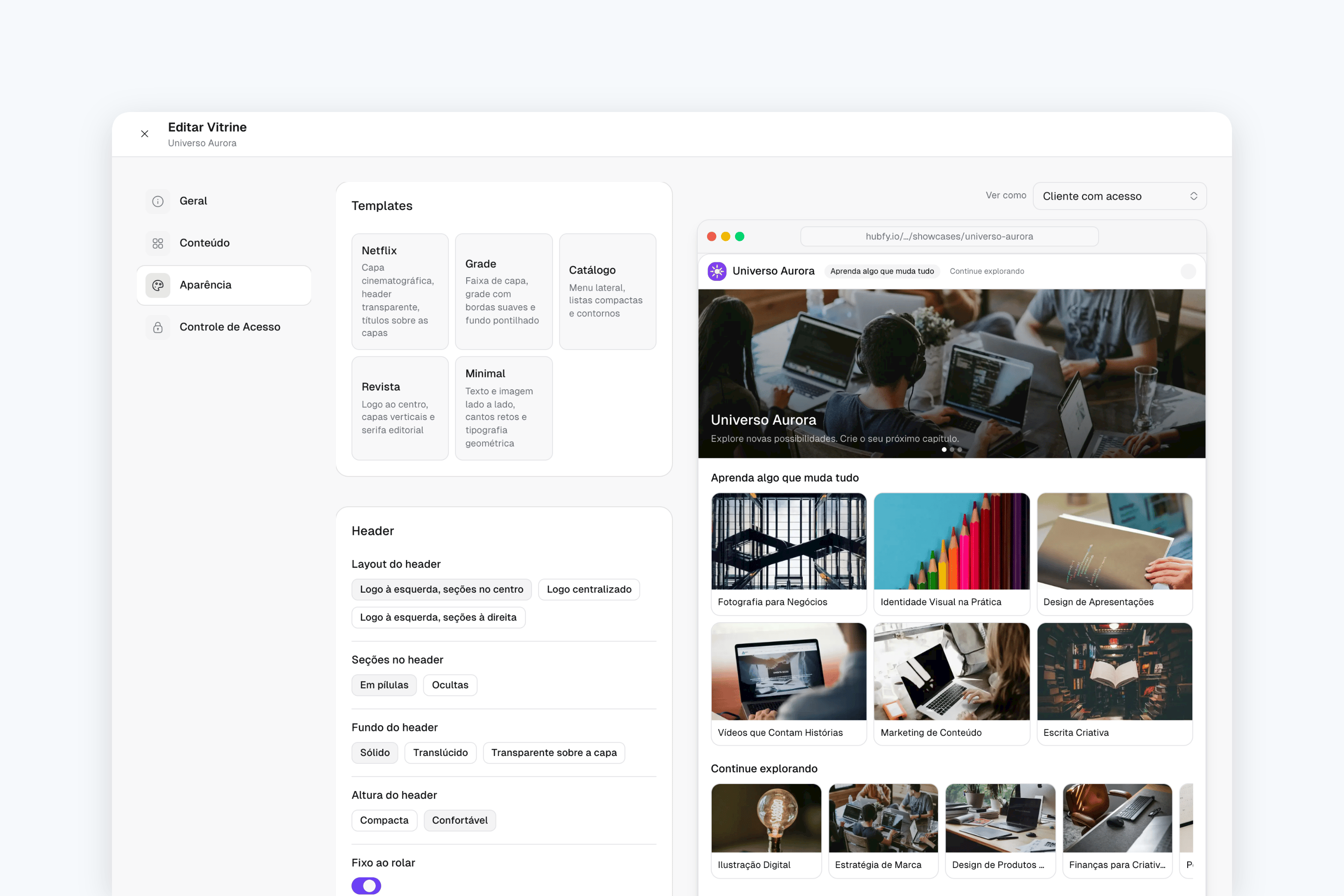
Editor da vitrine Universo Aurora em Aparência, com os templates, as opções de Header e a prévia ao vivo ao lado
Em Aparência, no editor da vitrine, o grupo Header monta o cabeçalho: logo, nome, busca dentro da vitrine, seções em pílulas, botão de ação e até quatro links. Também dá para escolher fontes da Hubfy ou do Google, a cor dos títulos e das bordas, gradiente no fundo e nos botões, foto ou padrão de fundo, capas largas com borda, sombra e título sobre a imagem, e a altura, o alinhamento e o sombreado da capa. O bloco Destaque traz título, texto, imagem e botão no topo ou no fim da vitrine.Os botões levam a uma seção, um curso, uma mentoria, uma comunidade, um produto ou um link externo. Os cinco templates (Netflix, Grade, Catálogo, Revista e Minimal) foram refeitos com essas opções e servem de ponto de partida: tudo continua editável, com prévia ao vivo. Se o Hub definir a aparência das vitrines da conta, as opções ficam travadas.Por exemplo: a Escola Aurora aplica o template Revista na “Universo Aurora”, usa a fonte Playfair Display nos títulos e liga uma faixa de destaque “Mostra Aurora: ingressos a R$ 97,00” com o botão Garantir ingresso levando ao produto do evento.
Alunos

Depois do login, o aluno volta para a página que pediu
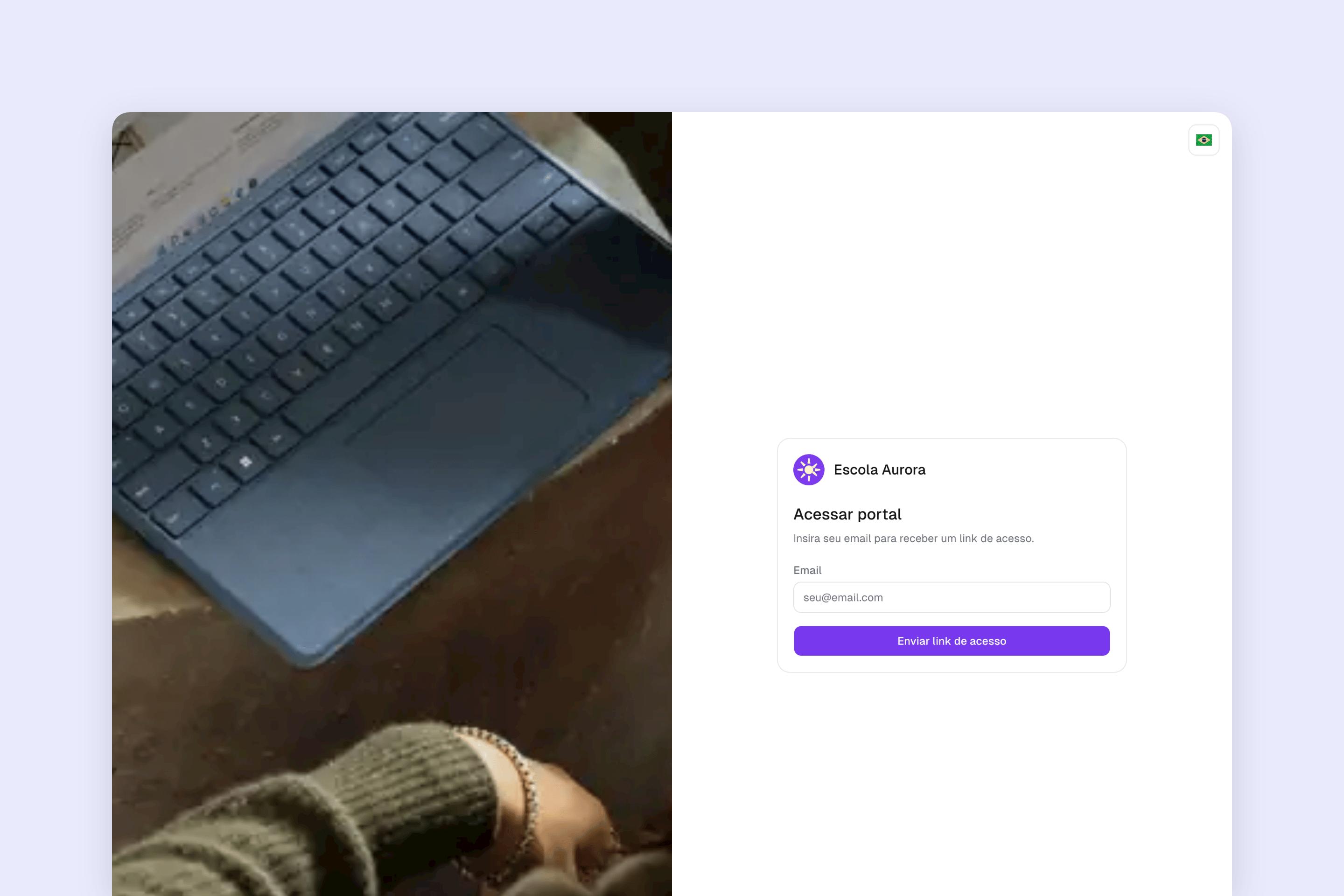
Tela Acessar portal da Escola Aurora, que pede o email para enviar o link de acesso
Quando alguém abre um link da área de membros sem estar logado, como o de uma aula ou de uma vitrine, a Hubfy pede o login e guarda o destino. Depois de entrar, inclusive pelo link de acesso enviado por email, a pessoa vai direto para a página que tinha pedido, e não para o início da área de membros.Por exemplo: a Escola Aurora manda por email o link da aula “Seu primeiro exercício”. O Lucas, que não estava logado, informa o email, abre o link que recebe e cai direto na aula, sem procurar o curso.
VitrineProdutos

Venda uma vitrine inteira como produto
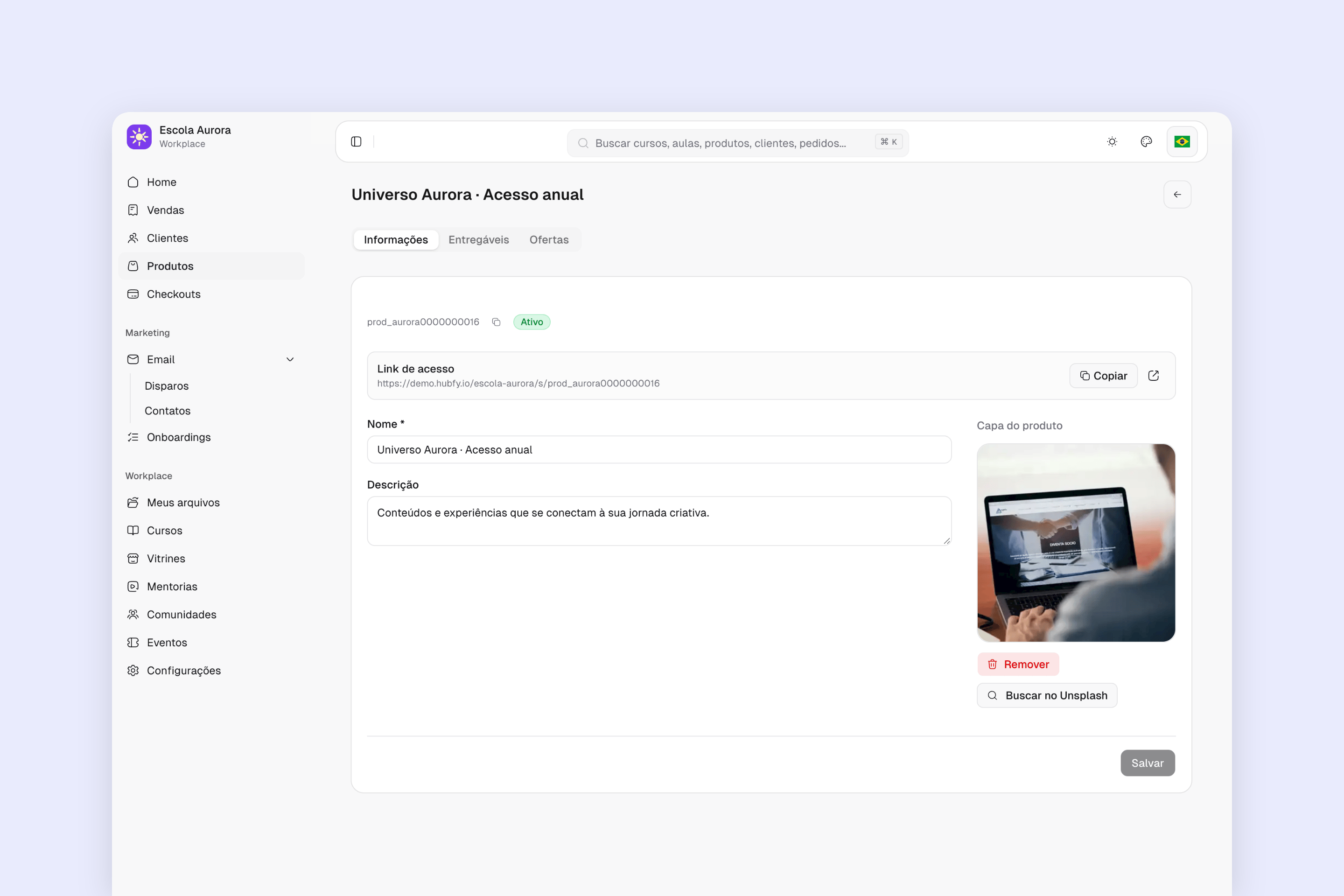
Produto Universo Aurora · Acesso anual no painel, com o Link de acesso e o botão Copiar
Em Tipo de entregável, um produto agora pode entregar uma Vitrine. Dentro dela, organize seções em grade, carrossel ou lista com cursos, mentorias, comunidade, arquivos e links. Quem compra o produto entra em tudo o que está na vitrine.Todo produto tem um Link de acesso, com botão de copiar, que também vai no email de acesso. Quem abre o link entra com o email da compra, a Hubfy confirma a compra e abre o conteúdo; depois do login, a pessoa volta para a página que tinha pedido. Sem compra, a página mostra “Você ainda não tem acesso” com o botão Comprar. Com o acesso vencido, mostra “Seu acesso expirou” e Renovar acesso.Por exemplo: a Escola Aurora vende a vitrine “Universo Aurora” por R$ 1.497,00 ao ano, com os cursos, a “Comunidade Aurora” e dois guias para download. O Carlos compra, clica no link do email, entra com o email da compra e cai direto na vitrine. Se a assinatura vencer, o mesmo link mostra “Seu acesso expirou” com o botão para renovar.
PlanoConfigurações

Veja seu plano e as taxas em Configurações
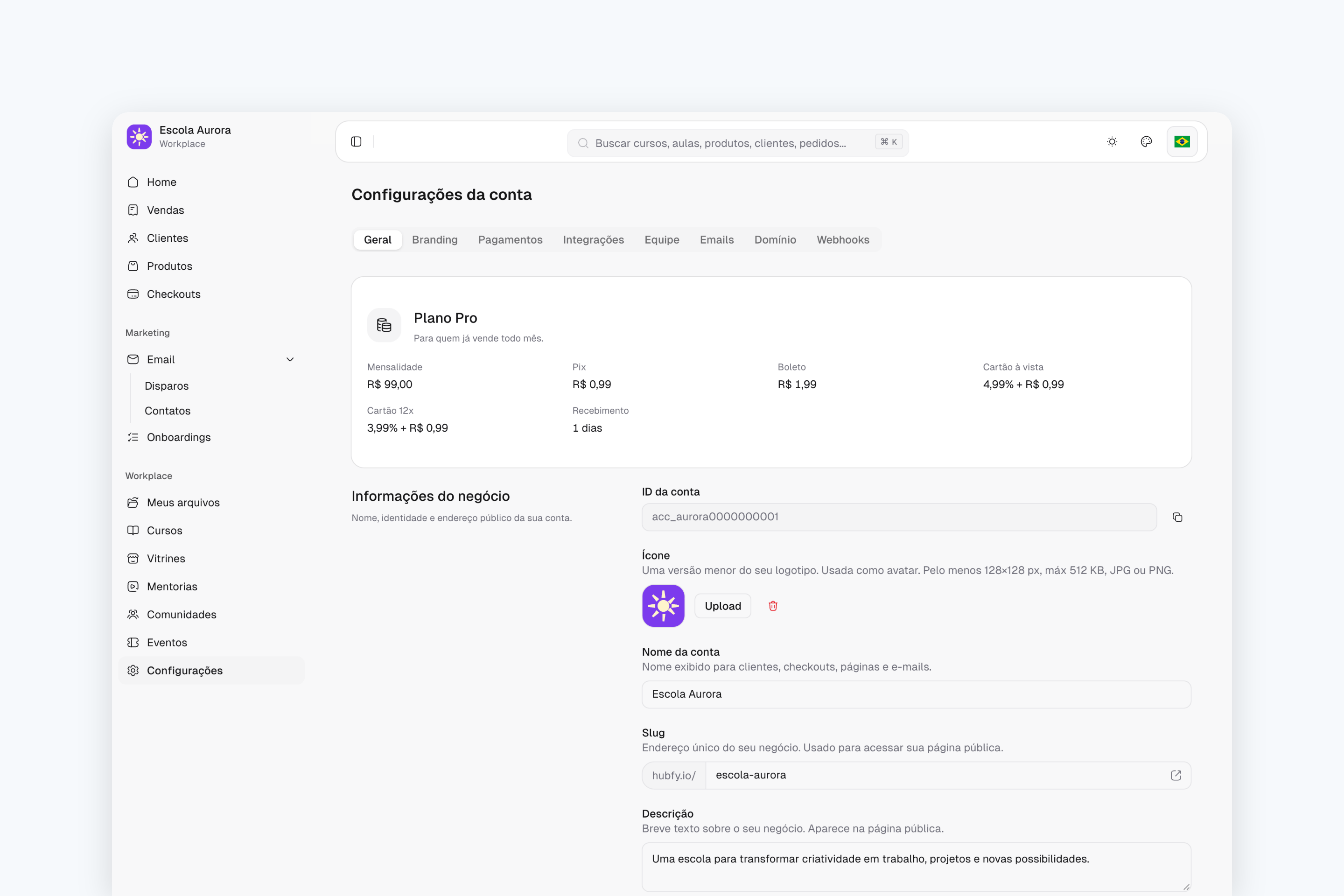
Card Plano Pro em Configurações da Escola Aurora com as taxas de Pix, boleto, cartão à vista e cartão em 12x e o prazo de recebimento
Em Configurações → Geral, o dono da conta vê o card do plano (Free, Pro ou Scale) com as condições confirmadas: a taxa do Pix, do boleto, do cartão à vista e do cartão em 12x, e o prazo de recebimento. Enquanto o plano não é confirmado, o card avisa que as condições aparecem depois da confirmação. Só o dono da conta vê esse card.Por exemplo: a Escola Aurora está no plano Pro. Antes de lançar o “Escrita Criativa”, de R$ 197,00, a dona abre Configurações e confere, no mesmo card, a taxa do Pix e do cartão em 12x e em quantos dias o dinheiro de cada venda chega.
Aparência

Escolha a cor principal e a cor secundária da sua marca
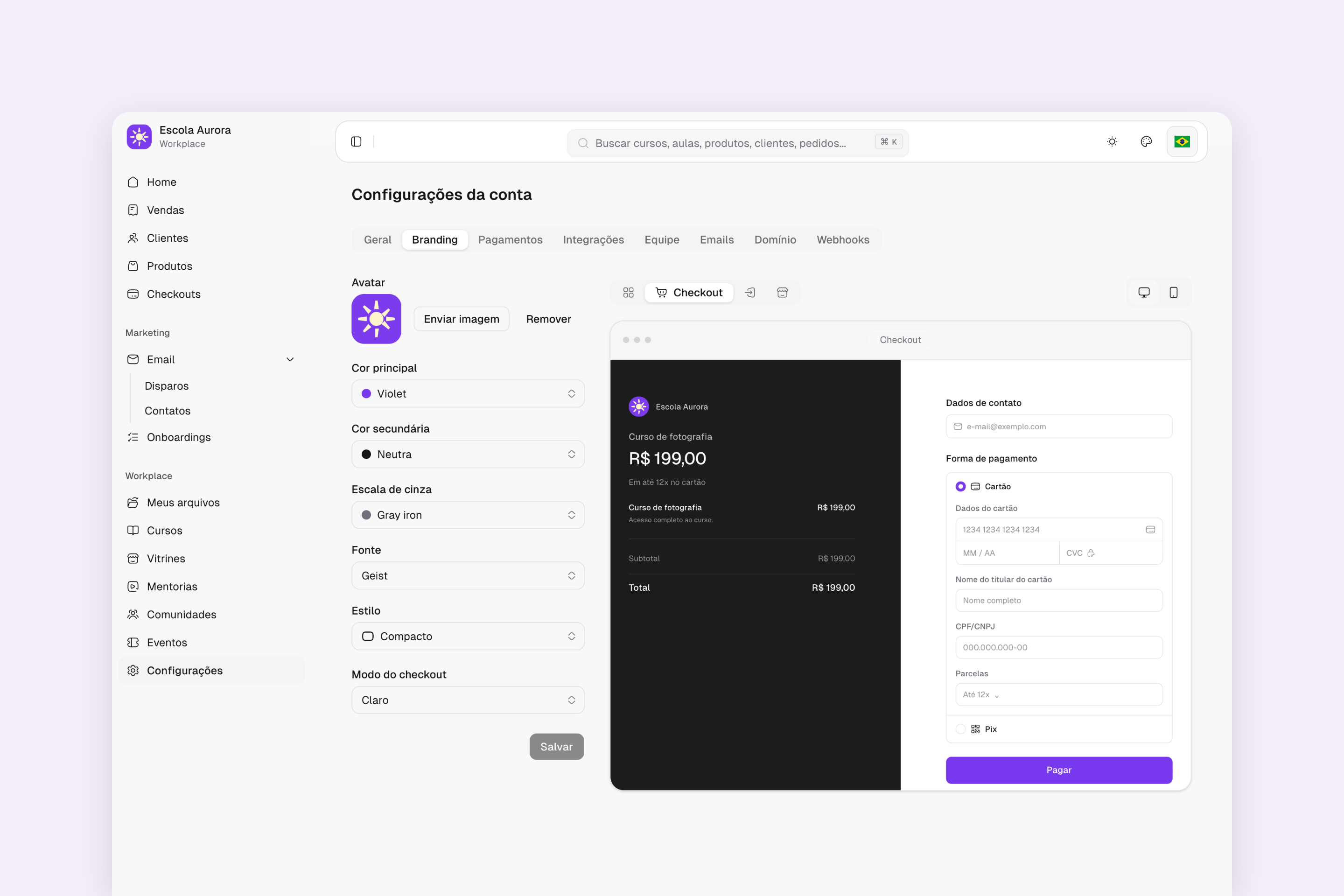
Configurações de Branding da Escola Aurora com Cor principal, Cor secundária, Escala de cinza e a prévia do checkout
Em Configurações → Branding, as cores vêm agora de 24 paletas prontas: 7 tons de cinza para a Escala de cinza e 17 cores para a Cor principal, que pinta botões, links e destaques. A Hubfy escolhe o tom do botão que mantém o texto legível. A nova Cor secundária pinta o painel do produto no checkout. A prévia ao lado mostra as abas Checkout, Login e Vitrine, no computador e no celular.As cores que você já usava foram trocadas pela paleta mais próxima, e a cor secundária começa igual à principal.Por exemplo: a Escola Aurora escolhe roxo como cor principal e âmbar como secundária. No checkout do “Estratégia de Marca”, de R$ 897,00, o botão de compra sai roxo e o painel com o produto, âmbar.
API

Cada chave de API pertence a quem a criou
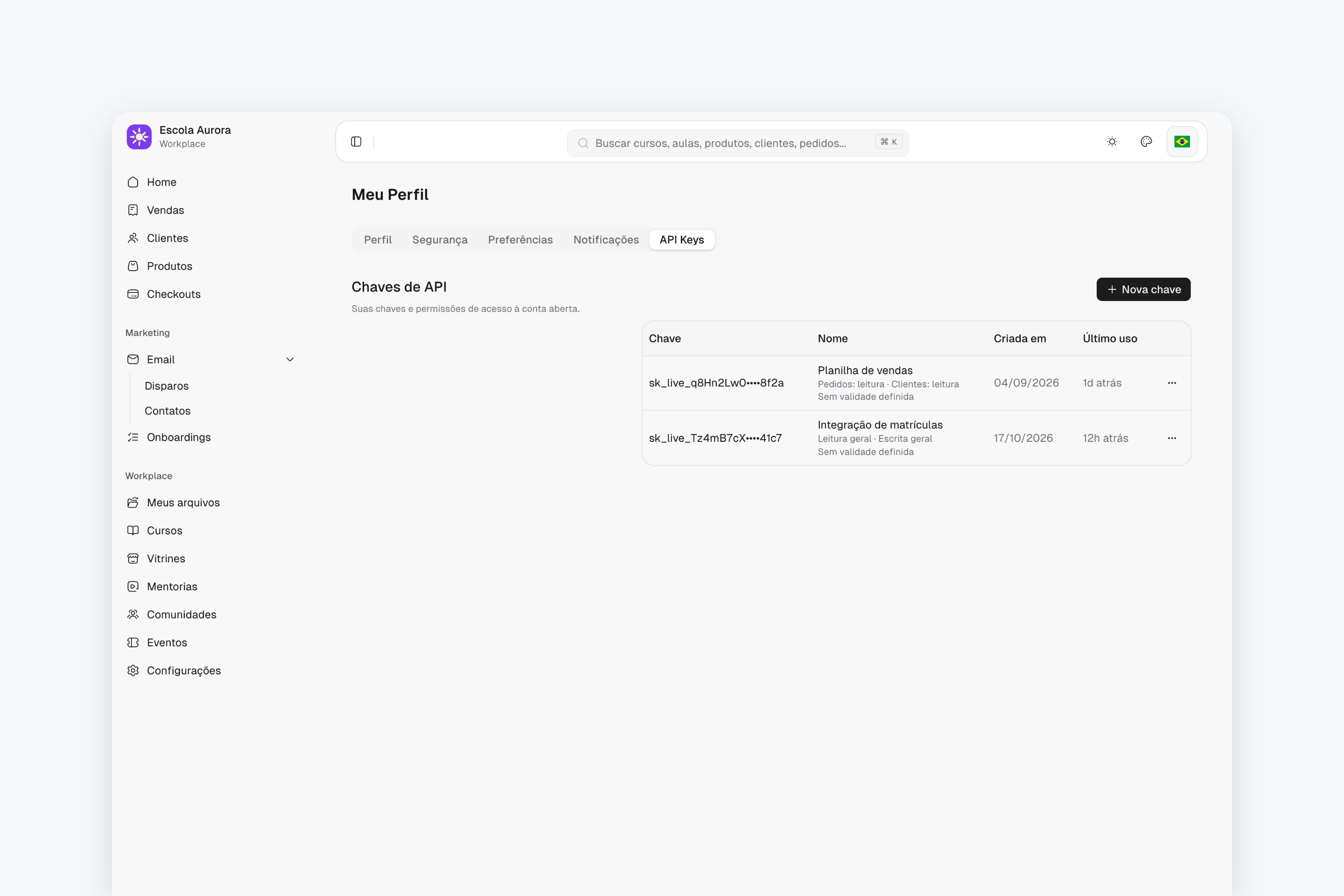
Aba API Keys do perfil de Camila Almeida na Escola Aurora, com duas chaves mascaradas, as permissões e o último uso
As chaves de API agora ficam em Meu perfil → API Keys, dentro da conta aberta. Cada chave pertence ao dono da conta que a criou e só funciona naquela conta: outro dono da mesma conta não vê nem altera a sua. Cada pessoa pode ter até cinco chaves ativas por conta.Quando alguém é removido da equipe ou perde o acesso à conta, as chaves dessa pessoa ali são revogadas na hora, e um convite novo não as reativa.Por exemplo: o Rafael, sócio da Escola Aurora, criou uma chave para a planilha de vendas. Quando ele sai da equipe, essa chave para de funcionar no mesmo instante, e a integração de matrículas, criada pela Júlia com a chave dela, continua rodando.

API

  • Dono da chave: a chave autentica só na conta em que foi criada, com as permissões escolhidas. O limite de cinco chaves ativas passa a valer por pessoa e por conta. Detalhes em API keys.
Checkout

Monte seu checkout e veja a prévia enquanto edita
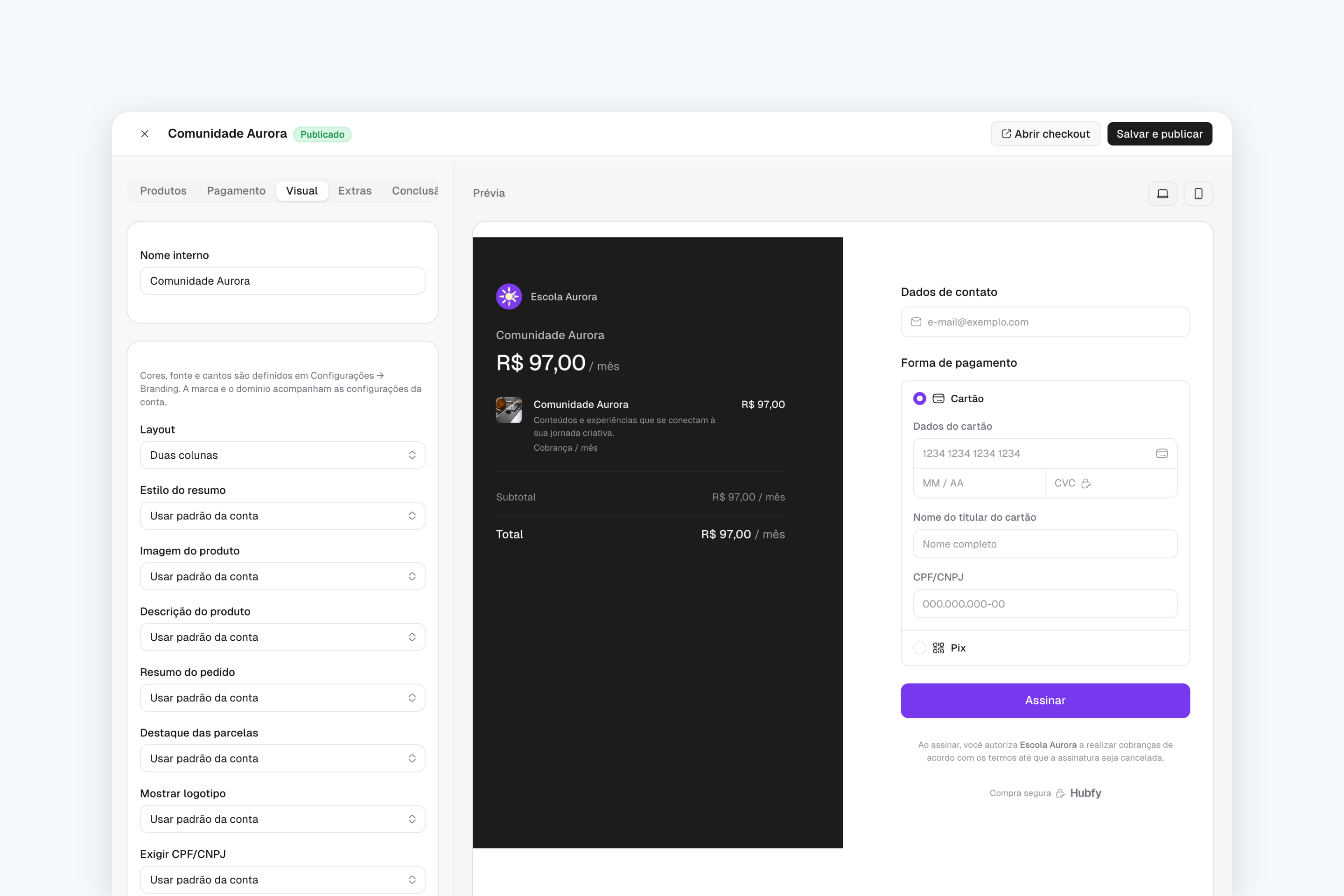
Editor do checkout Comunidade Aurora na aba Visual, com as opções de layout e a prévia da página de pagamento
Em Checkouts → Criar checkout, escolha os produtos e a oferta de cada um e ajuste tudo em cinco abas: Produtos, Pagamento (cartão, Pix e boleto, até 12 parcelas, juros pagos pelo comprador ou absorvidos pela conta, códigos de desconto), Visual (layout, resumo do pedido, banner com contagem regressiva), Extras (até três ofertas adicionais) e Conclusão. A prévia ao lado muda a cada ajuste, no computador ou no celular, sem abrir uma compra de verdade.Publicar checkout gera o link da página de pagamento para compartilhar, e Abrir checkout mostra a página publicada. Publicar exige a conta de pagamentos ativa; antes disso, o checkout fica salvo como rascunho.Por exemplo: a Escola Aurora monta o checkout do “Identidade Visual na Prática”, de R697,00emateˊ12x,como"KitPlanejamentoCriativo"comoofertaadicionalporR 697,00 em até 12x, com o "Kit Planejamento Criativo" como oferta adicional por R 47,00. Na prévia do celular, ela confere o banner “Oferta até domingo” com a contagem regressiva, publica e cola o link na bio.
API

Conecte seus sistemas pela API pública e pelos webhooks
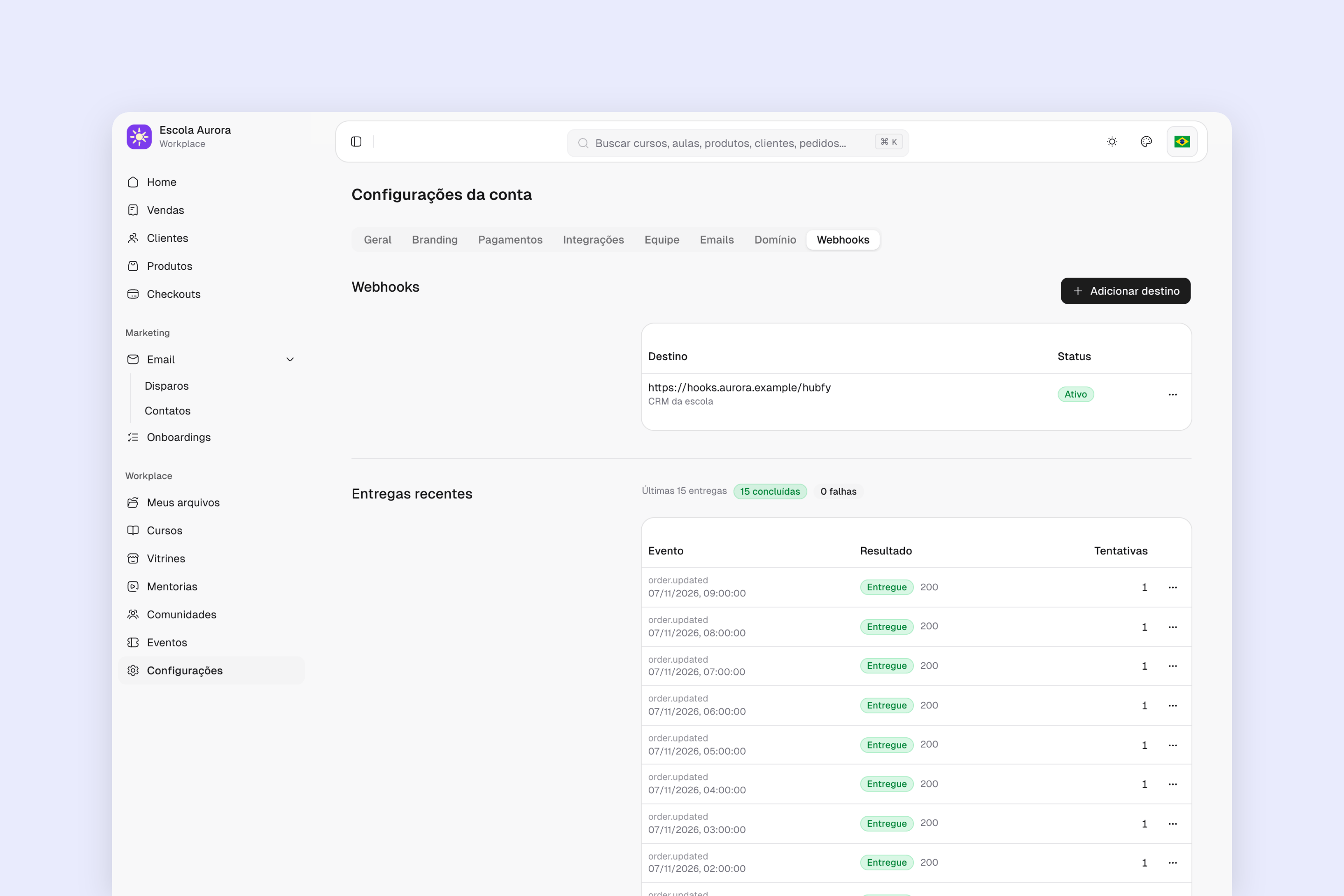
Configurações de Webhooks da Escola Aurora com um destino ativo e as entregas recentes
A Hubfy tem uma API pública, documentada em docs.hubfy.io. Com uma chave de API, sua integração cria produtos já com a oferta inicial, cadastra ofertas, envia arquivos e vídeos, administra clientes, consulta pedidos, ajusta a validade do acesso e cria links de pagamento. Cada chave tem só as permissões que você escolher.Em Configurações → Webhooks, o dono da conta cadastra os endereços que recebem um aviso quando produtos, ofertas, arquivos, pedidos e links de pagamento mudam, com assinatura para conferir que o aviso veio da Hubfy.Por exemplo: a Escola Aurora liga o sistema de atendimento à API. Quando um aluno pede mais prazo, a atendente estende por 30 dias o acesso ao “Fotografia para Negócios” ali mesmo, e o sistema de matrículas recebe o aviso da mudança no pedido.

API

  • Começar: URL base https://api.hubfy.io/v1, autenticação por chave com permissões por recurso. Veja a Introdução e a Autenticação.
  • Objetos: produtos, preços, arquivos, clientes, pedidos e links de pagamento. Todo POST aceita Idempotency-Key para repetir sem duplicar (Idempotência).
  • Webhooks: 13 tipos de evento para produtos, preços, arquivos, pedidos e links de pagamento, com assinatura Hubfy-Signature. Veja os tipos de eventos e a entrega e assinatura.
Configurações

Ative a conta de pagamentos sem sair da Hubfy
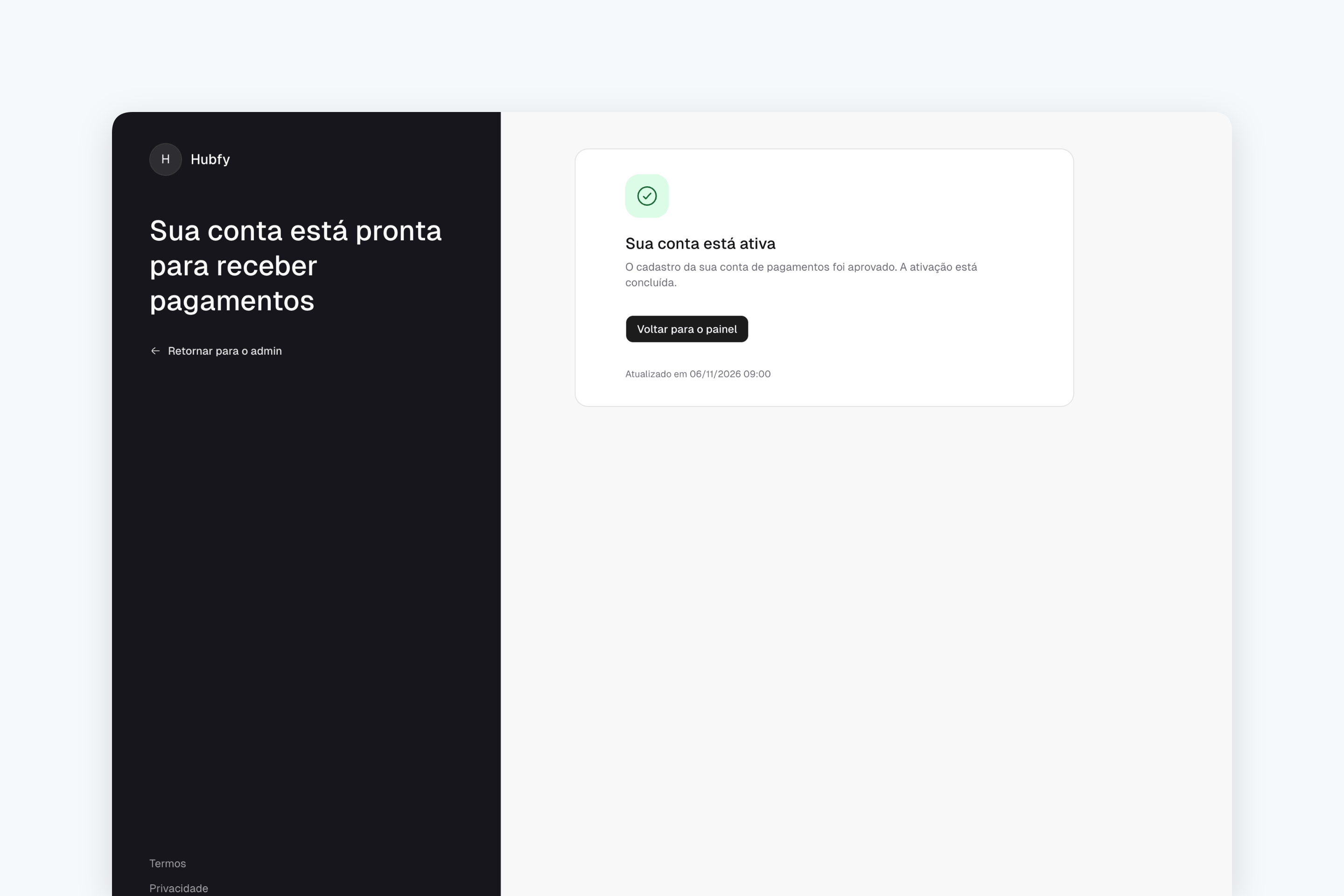
Tela de ativação da Escola Aurora com a mensagem Sua conta está ativa
O dono da conta ativa pagamentos num fluxo em seis etapas: Identificação, Dados do negócio, Responsável, Documentos, Conta bancária e Revisão. O cadastro pode ser salvo e retomado, e os documentos ficam guardados de forma privada. Enviar não ativa a conta na hora: o aviso mostra “Ativação em análise” até a aprovação. Enquanto isso, o resto da Hubfy continua liberado.Com a aprovação, o aviso fica verde no Dashboard e em Configurações e pode ser fechado. Fechar vale nos dois lugares e em qualquer dispositivo, e uma pendência futura volta a aparecer. Em Configurações → Geral, o dono vê os dados enviados: empresa, endereço, responsável e documentos. Em Configurações → Pagamentos, vê a situação e a conta para repasse.Por exemplo: a dona da Escola Aurora preenche o CNPJ e os dados da empresa, envia a CNH e a selfie e para no meio. No dia seguinte, retoma em Conta bancária, revisa e envia. Dias depois, o Dashboard mostra “Sua conta está pronta para receber pagamentos”.
Produtos

Venda o mesmo produto com mais de uma oferta
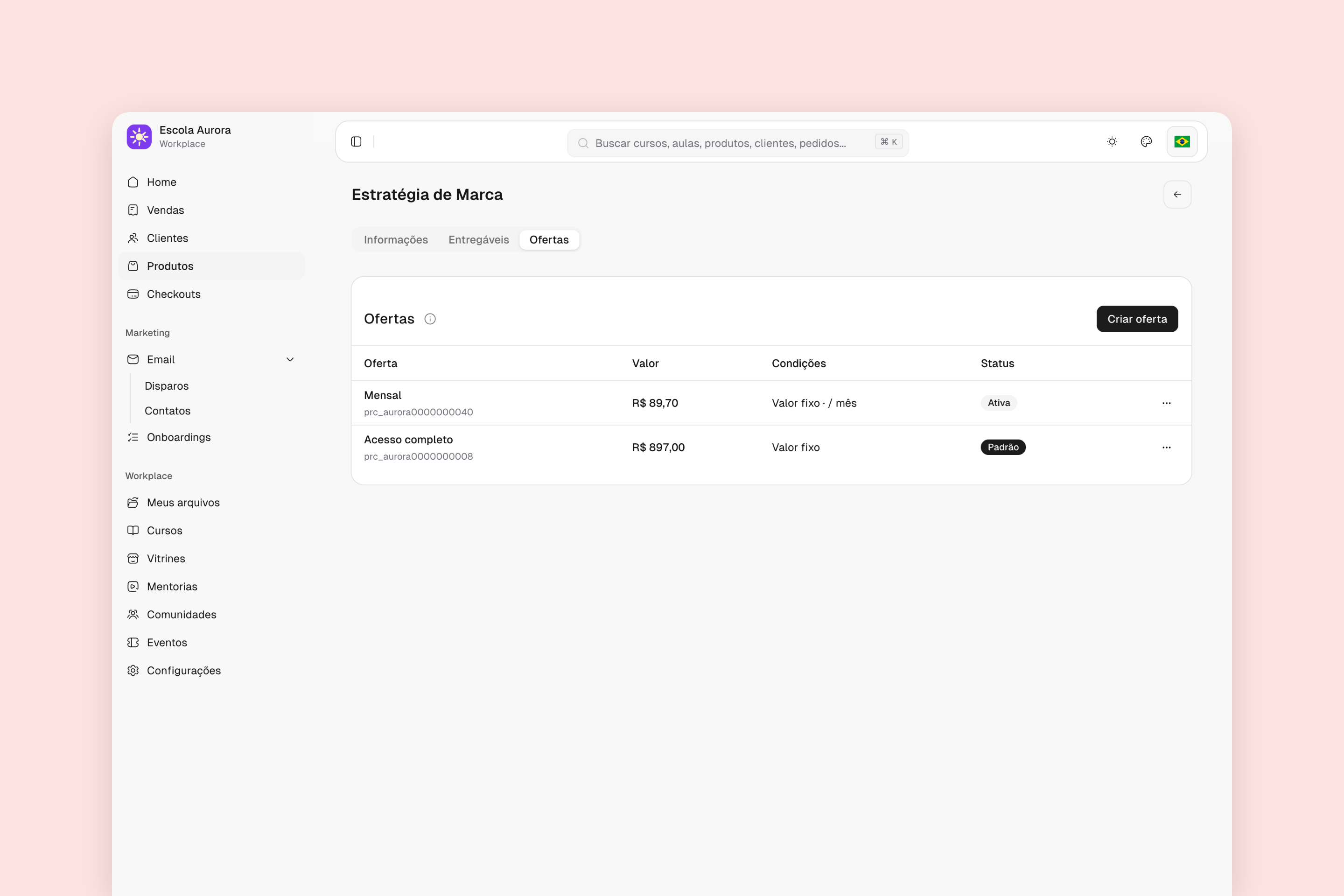
Aba Ofertas do produto Estratégia de Marca com uma oferta à vista marcada como Padrão e uma oferta mensal
Todo produto tem a aba Ofertas: cada oferta guarda um preço e suas condições, como pagamento único ou assinatura, período grátis e moeda. Um produto novo já nasce com a primeira oferta, preenchida no próprio cadastro, e uma delas fica marcada como Padrão; Definir como padrão troca a escolha. Depois que uma oferta é usada numa venda, as condições dela ficam fixas: para mudar o preço, crie outra oferta.No checkout, você escolhe qual oferta de cada produto entra na compra.Por exemplo: a Escola Aurora vende o “Estratégia de Marca” com duas ofertas: R897,00aˋvistaeR 897,00 à vista e R 89,70 por mês. A página de lançamento usa a oferta à vista, e o checkout para quem prefere pagar aos poucos usa a mensal.